使用文件资产
你可以把文件交给模型来处理:品牌规范、素材资料、表格、参考图片等等。本页介绍如何在对话中附加文件、任务里的文件怎么用,以及文件都保存在哪里。
在对话中附加文件
- 点击输入框左下角的 +。
- 在菜单的文件部分选择一种方式:
- 从资产中选择:选用之前上传或生成的文件。
- 上传本地文件:从电脑里选择文件。
- 更多来源:从其他位置添加文件。
- 输入消息并发送。
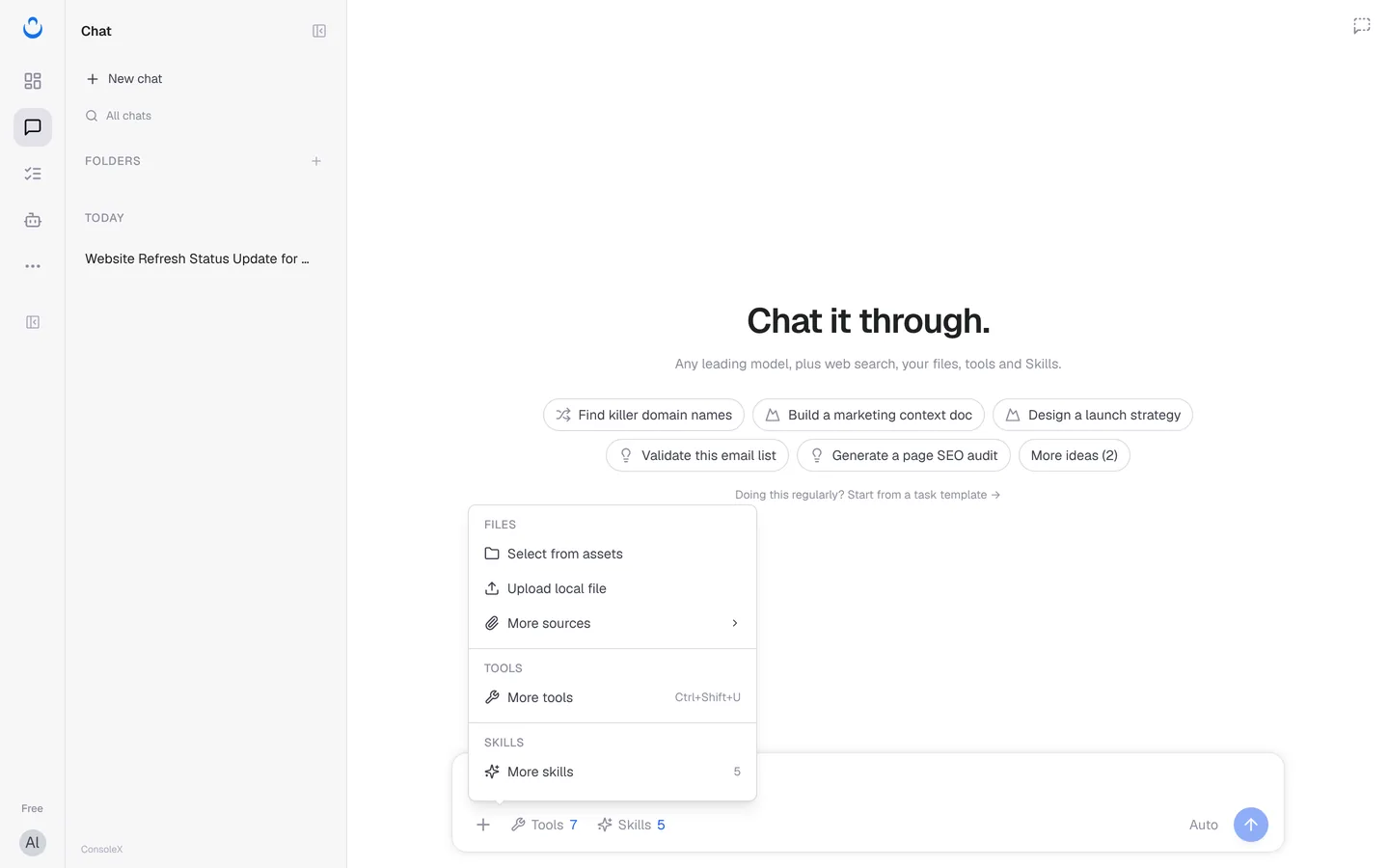
模型会用自身的多模态能力或借助工具来读取文件。例如「读取文件」工具可以“读取你上传的 PDF、Word、Excel、PPT 等文件”,「看懂图片和视频」可以“识别图片、截图和视频里的内容”。如果文件没有被读取,请检查工具面板里是否打开了合适的工具,详见工具调用。
任务中的文件
任务有自己的文件设置:
- 随任务保存:在任务的「配置」页,「用什么材料」→「文件」下点击「上传本地文件」或「从资产库选择」。这些是运行时 AI 可以读的文件,比如文档、表格或图片。
- 只用于这一次运行:打开「运行」菜单,选择「添加新材料再运行」。保存的说明不会变,这些材料只用于本次运行。你可以粘贴文字、上传本地文件或从资产库选择,然后开始运行。
- 从对话保存而来:把对话存为任务时,在创建前检查要保存的文件。详见把对话存为任务。
更多内容见运行任务。
在资源库里找到你的文件
打开「…」→「资源库」→「资产」。品牌规范、素材资料或参考图片上传一次,就能附加到任何对话或任务中;在对话里生成的文件也会保存在这里。
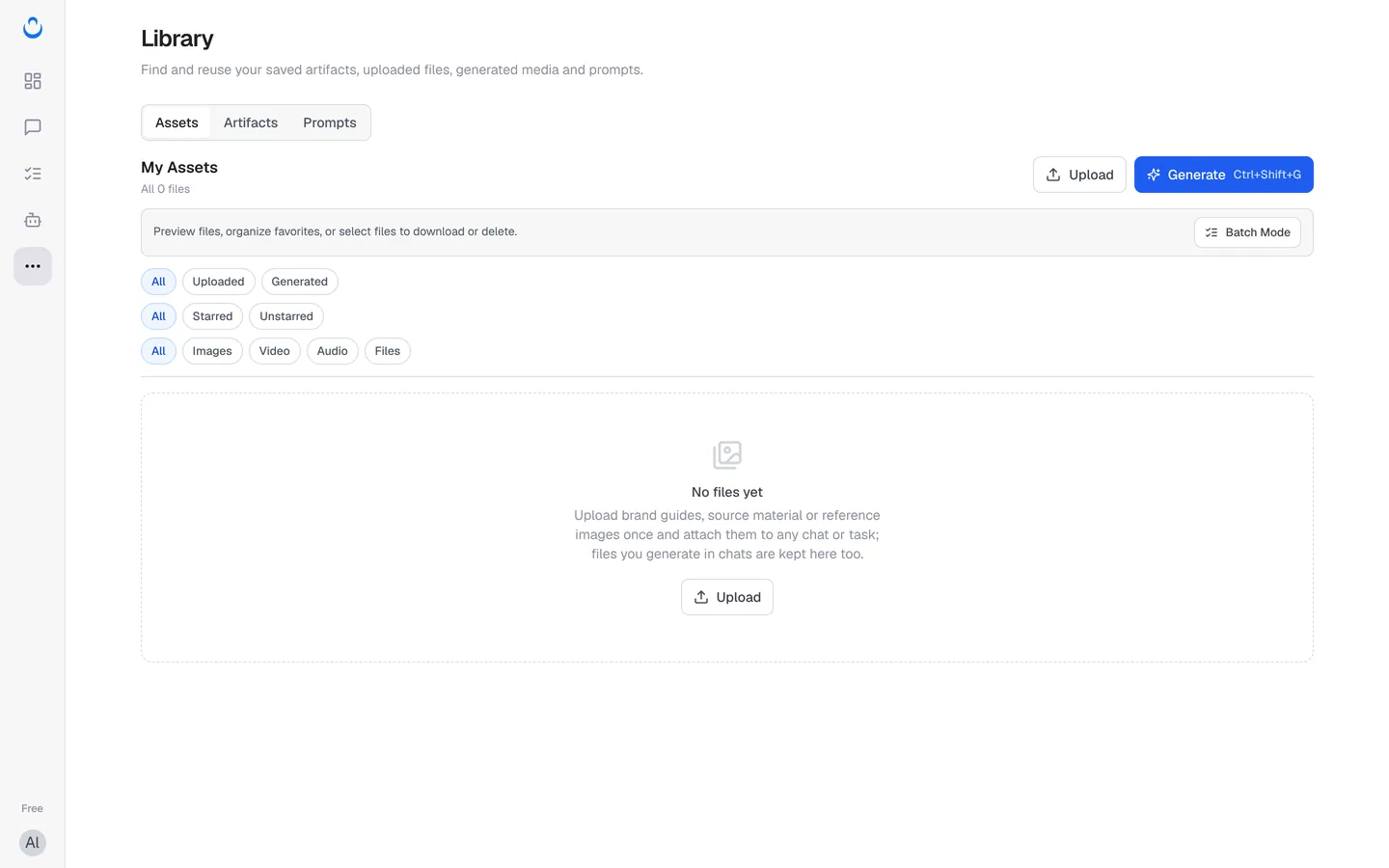
在「资产」页面你可以:
- 点击「上传」上传文件,或点击「生成」(Ctrl+Shift+G)生成图片、视频或音频。详见生成资产。
- 按「全部」/「已上传」/「已生成」、「星标」以及类型(「图片」「视频」「音频」「文件」)筛选。
- 预览文件、整理收藏,或打开「批量模式」选择多个文件进行下载和删除。详见预览与编辑资产。
资源库的完整介绍见资产库。