与智能体对话
智能体把模型、提示词、技能和工具组合在一起,一次设置,就能在对话和任务中反复使用,不用每次重新配置。本页介绍和智能体开始对话的三种方式。
ConsoleX 自带一批预设智能体,你也可以创建自己的智能体。
从智能体页面开始
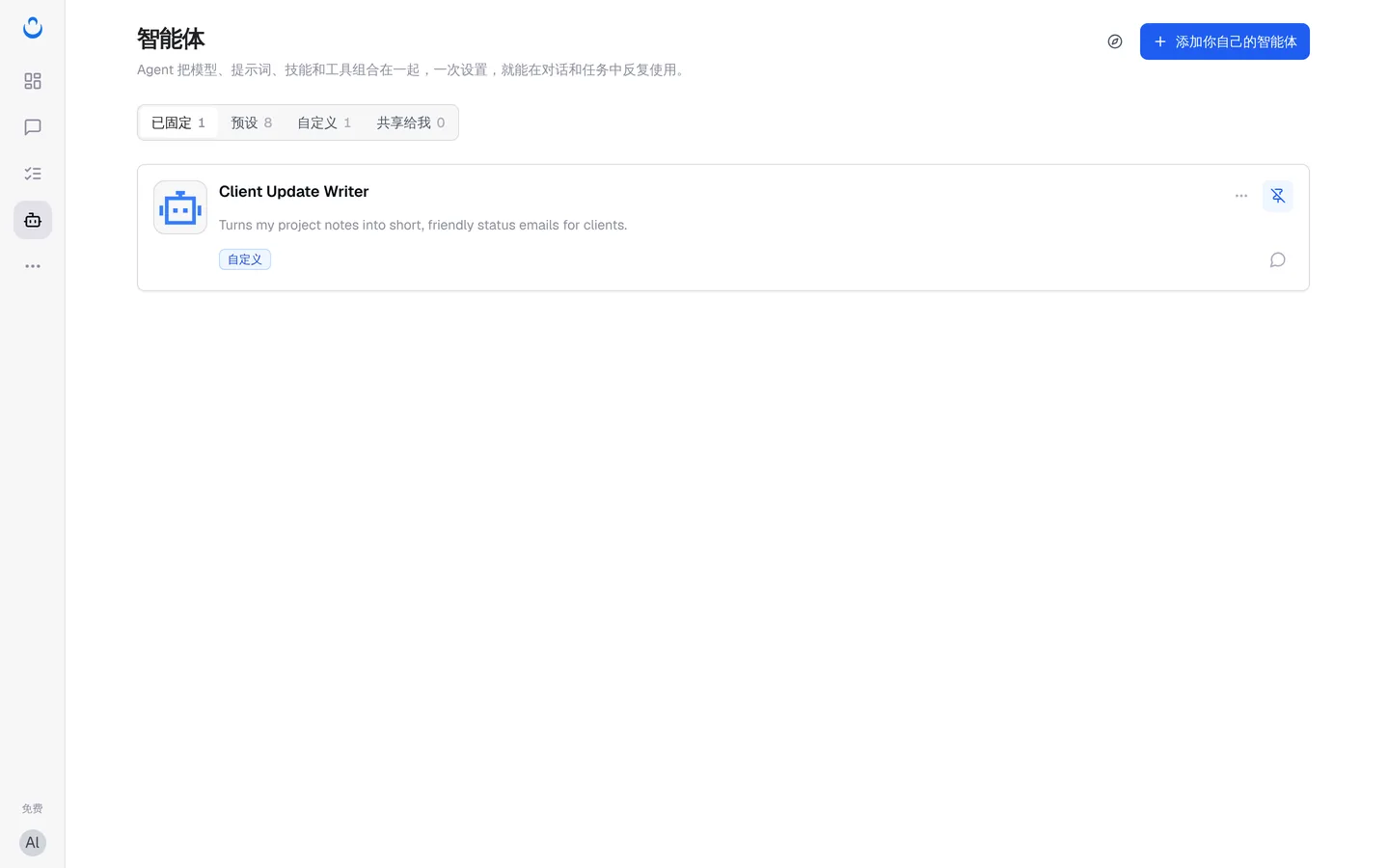
- 点击左侧导航栏的「智能体」。
- 选择分类:「已固定」「预设」「自定义」或「共享给我」。预设智能体包括 Draft Editor、Brief Writer、Repurpose Editor、Client Report Analyst、Researcher、Image Creator、Voice Master 和 Domain Lookup Assistant。
- 点击卡片右下角的对话图标,开始对话。
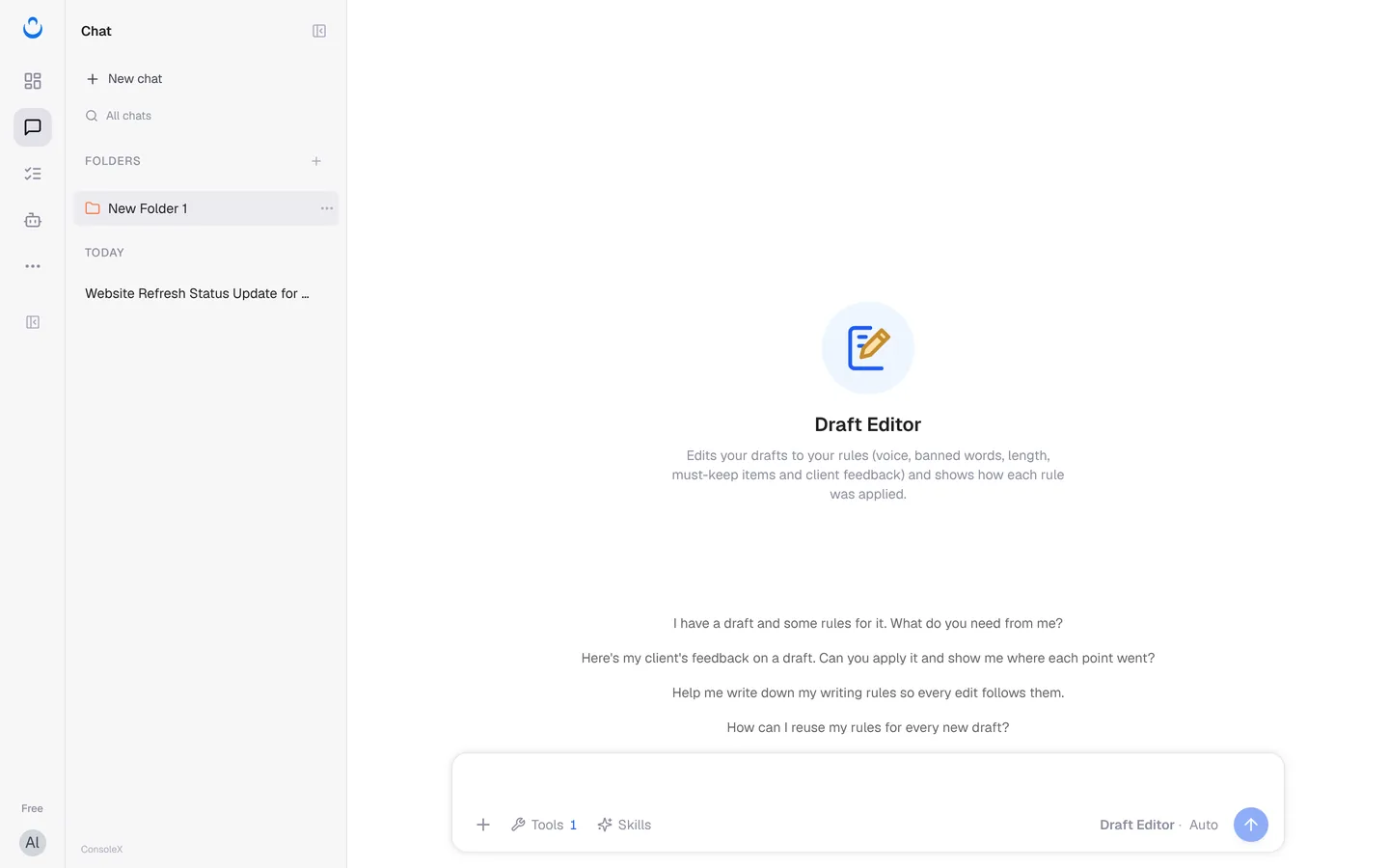
对话页会显示智能体的名字、一句话介绍和开场问题。点一个开场问题就能直接发出,也可以自己输入。输入框会在模型名旁显示智能体的名字(例如 Draft Editor · Auto),「工具」「技能」的数字就是这个智能体自带的能力。
用 @ 召唤智能体
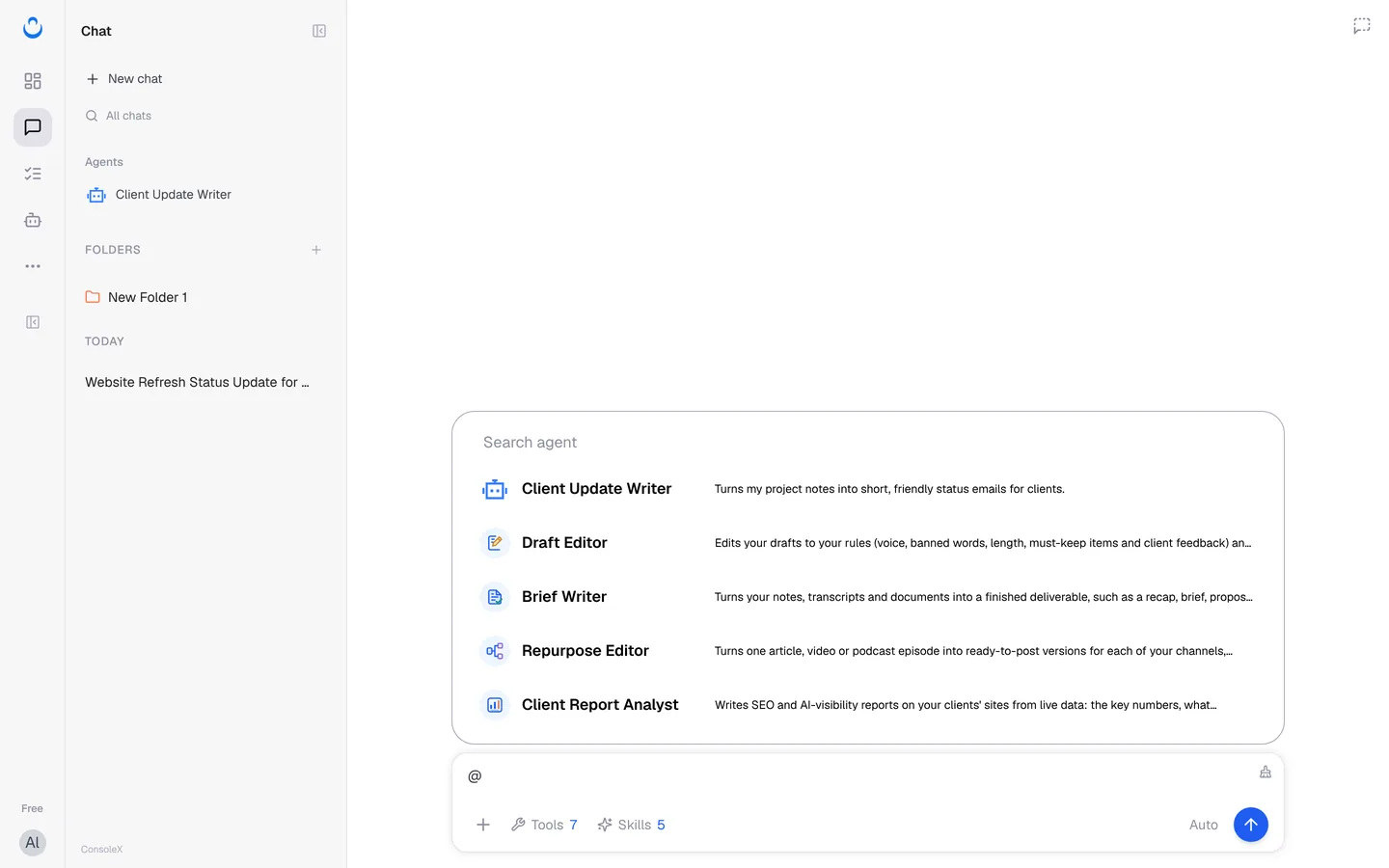
在任意对话的输入框里输入 @,会弹出智能体列表,包括你自己的智能体和预设智能体,顶部有搜索框。输入几个字筛选,然后选择要合作的智能体。
把常用智能体固定到对话侧边栏
- 在「智能体」页面,点击卡片右上角的图钉图标。这个智能体会出现在「已固定」分类里。
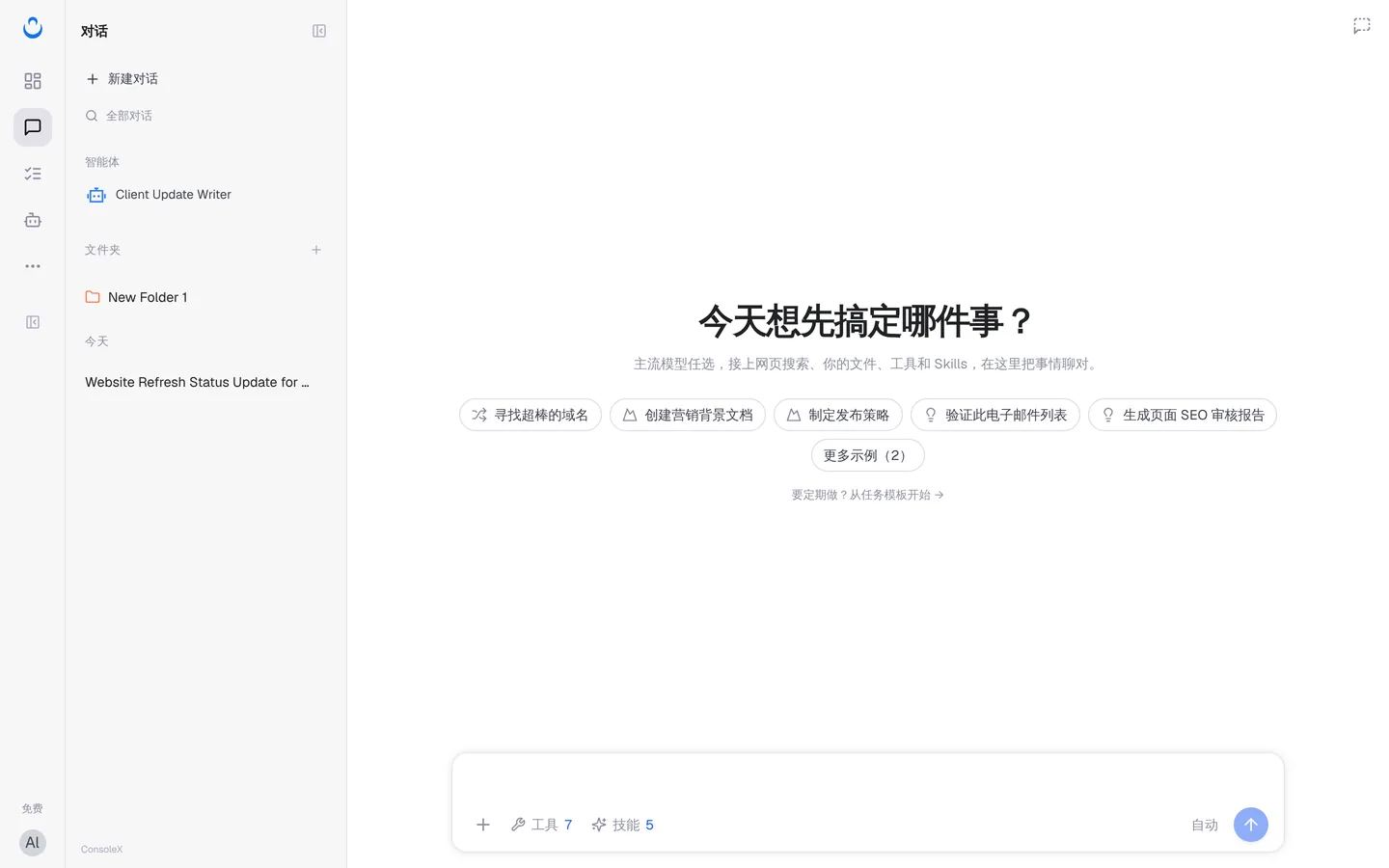
- 打开「对话」,侧边栏的「智能体」分组(位于「文件夹」上方)就会显示它,点击即可开始对话。
想取消固定,再点一次卡片上的图钉图标即可。