预览与再创作资产
已经有了满意的图片、音频或视频,想再改一改时,通常不需要从头生成。本页介绍如何预览资产,并在现有结果上一步步优化,直到符合你的需要。
预览资产
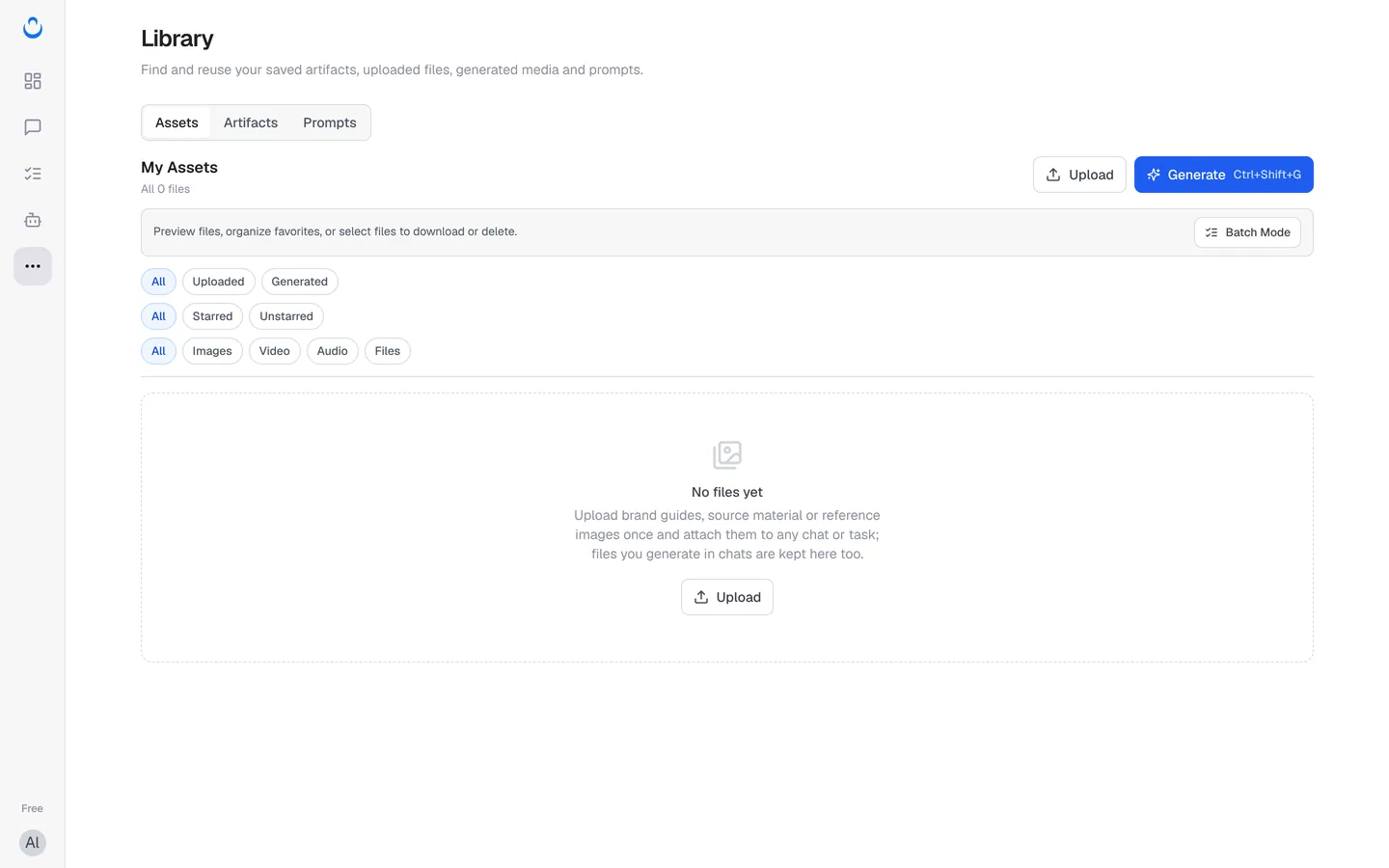
在对话中点击图片、音频或视频的缩略图,或者打开 …(更多)→「资源库」→「资产」,点击文件即可预览。用筛选条件可以更快找到:「已生成」是对话中或用「生成」功能生成的媒体,「星标」是你收藏的文件。
在现有结果上继续改
打开预览后,你可以基于当前资产继续迭代,而不必从头生成。例如:
- 对图片进行风格化、增强、Remix 或局部重绘(Inpaint)。
- 基于已有图片生成视频(视频生成仅限专业版和尊享版)。
- 围绕当前结果调整提示词、模型或参数,对比多个版本。
每个版本都会保存到「资源库 → 资产」,随时可以回头使用之前的版本。
在对话中迭代
对话是最灵活的修改方式,因为每次改动都可以直接用自然语言说清楚。
- 在对话中点击输入框的「+」按钮,从资产中选择文件(英文界面为 Select from assets)。
- 描述要怎么改。比如 Alex 会说:“把这张可颂照片去掉背景,再做一个 16:9 的版本,放在 Brightside Bakery 首页的横幅里。”
- 看看结果,再提下一处修改。
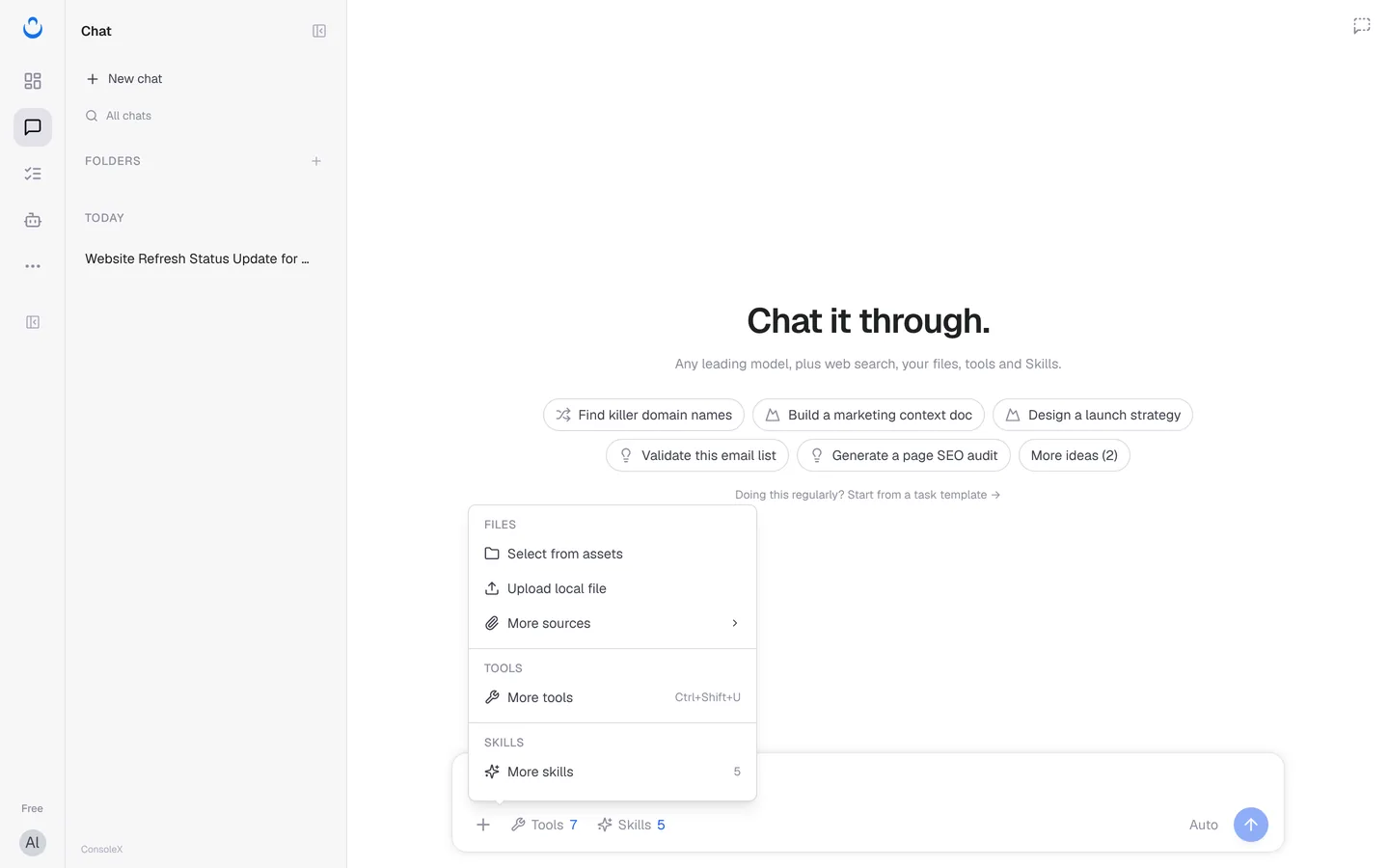
「更多 → 能力库」中的这些工具适合用来修改素材。如果还没开启,可以在输入框的「工具」里为当前对话打开:
| 工具 | 作用 |
|---|---|
| 「生成图片」 | 根据描述生成或修改图片,可选择不同模型。 |
| 「图片背景移除」 | 去掉图片背景。 |
| 「图片放大」 | 放大图片。 |
| 「图片转SVG」 | 把图片转换成 SVG。 |
| 「生成视频」 | 根据描述或图片生成短视频。Pro 工具。 |
| 「生成语音与音乐」 | 朗读文本,或生成音乐和音效。 |
想比较不同模型处理同一需求的效果,可以使用 AI 回复下方的对比生成功能(英文界面为 Compare generation)。详见与模型对话。
如果要按指定参数生成新的素材,请见生成资产。