对话管理
随着使用 ConsoleX AI 的时间增长,您的聊天数量可能会迅速增加。为了保持工作空间的整洁和高效,ConsoleX 提供了强大的文件夹功能,帮助您轻松组织和管理聊天记录。本指南将介绍如何利用文件夹功能有效管理您的对话。
星标对话
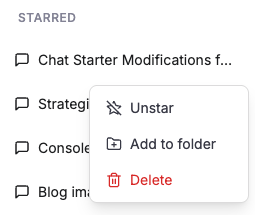
通过点击对话左上角的标题下菜单中的「星标」项目,您可以将任何一组对话加为星标对话。星标对话列表会显示在所有对话历史的上方,可以更方便地找到。

鼠标悬浮已加星标的对话,并且点击取消星标菜单项,即可将其移出星标对话列表。
目录管理
您可以创建多个目录来分类管理对话,例如按项目、客户、主题等进行分类。每个目录都可以自定义名称和标识色,帮助您快速区分不同的目录。将对话拖拽到对应的目录中,即可轻松整理您的对话记录。需要将对话移出目录时,也只需将其拖拽到目录外即可。
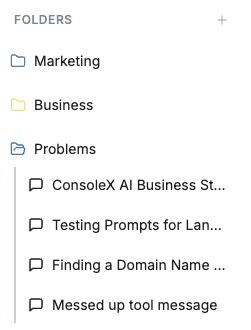
创建和管理目录
- 点击左侧菜单 Folders 部分的"+"符号,即可快速创建一个目录
- 点击目录名称右侧的修改图标,可以定制目录的名称
- 点击目录名称右侧的调色板图标,可以个性化定制目录的标识色
从目录中移入对话/移出对话
- 拖拽目录外的对话到目标目录名称上,或者鼠标悬浮到左侧边栏的对话上,再点击更多下拉菜单中的"移动到目录"选项
- 将目录中的对话拖拽到任何目录外,或者鼠标悬浮到目录中的对话上,再点击更多下拉菜单中的"移出目录"选项,即可移出
删除目录
点击目录名称右侧的垃圾桶图标即可删除目录,删除目录不会删除其中的对话。
历史对话搜索
当您需要查找特定的对话时,可以使用历史对话搜索功能。点击左侧菜单“发起新对话”入口下的“搜索对话”功能,即可通过关键词在所有的历史对话中进行搜索,找到匹配的对话快速进入。