生成资产(图片/视频/音频)
除了在对话里让 AI 生成媒体文件,你还可以在资源库中打开「生成」,按自己设定的参数直接生成图片、视频或音频。生成过程在对话中进行,生成的文件会保存到你的资产中。
打开「生成」
- 点击左侧导航栏的 …(更多),选择「资源库」。
- 在「资产」标签页点击「生成」,或按 Ctrl+Shift+G。
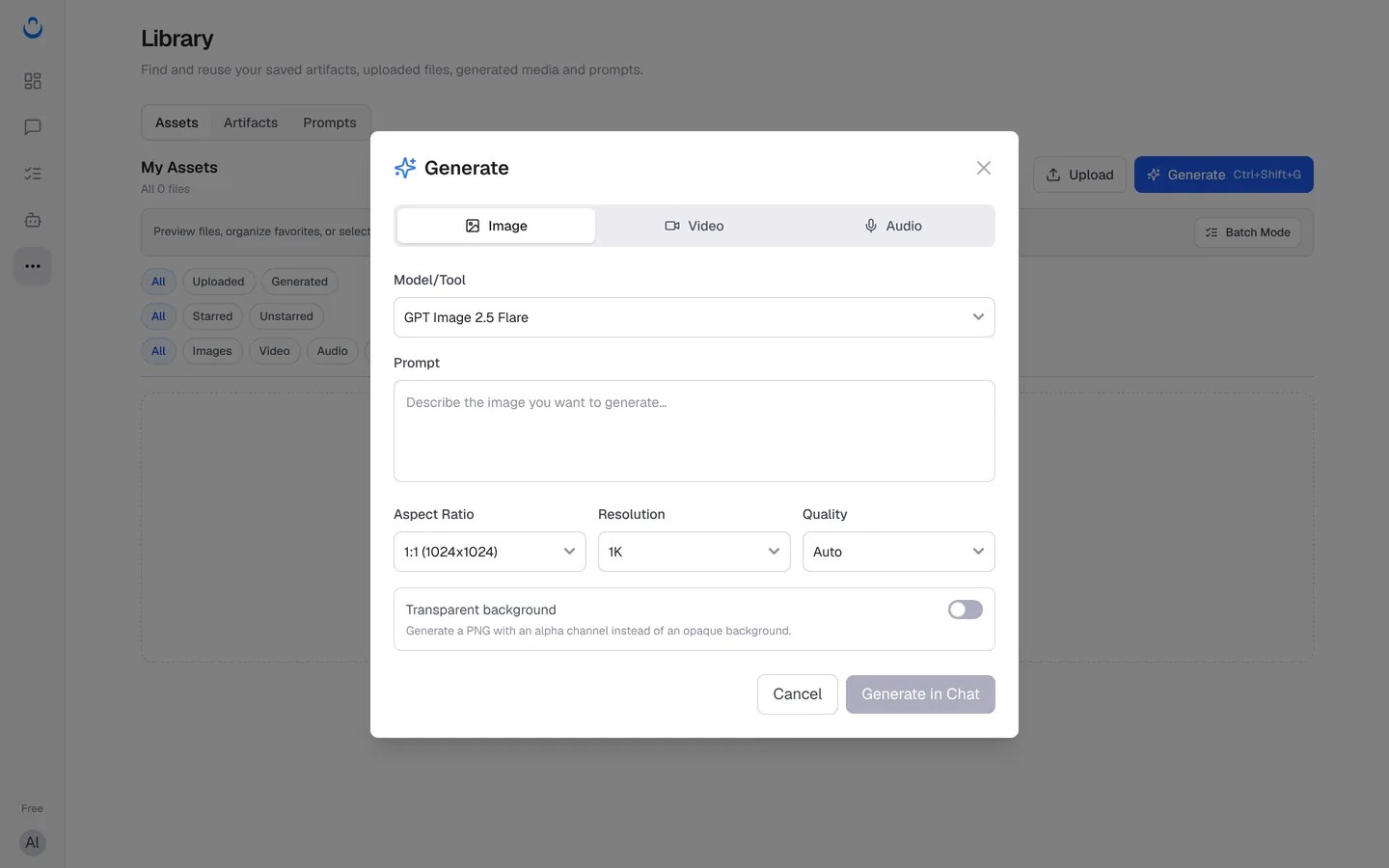
- 在弹窗顶部选择图片(Image)、视频(Video)或音频(Audio)。
生成图片
- 在 Model/Tool(模型/工具)中选择模型。目前可选 GPT Image 2.5 Flare、GPT Image 2.5 Sunburst、GPT Image 2、Nano Banana Pro、Nano Banana 2、MAI Image 2.6、MAI Image 2.6 Flash、FLUX.2 Pro、Seedream、Imagen 4、Qwen Image 等,列表会随新模型上线而更新。
- 在 Prompt(提示词)中描述你想要的画面。例如:“一张温暖柔光下、摆在木质柜台上的新鲜可颂照片,用于 Brightside Bakery 网站首页。”
- 设置参数。以 GPT Image 2.5 Flare 为例,可以设置:
- Aspect Ratio(比例):从正方形 1:1(1024x1024),到 4:3、3:2、16:9、2:1、21:9、3:1 等横版,以及对应的竖版(如 9:16、1:3)。
- Resolution(分辨率):1K、2K 或 4K。
- Quality(质量):Auto、Low、Medium、High、X-High 或 Max。
- Transparent background(透明背景):生成带透明通道的 PNG,而不是不透明背景。适合做 Logo、贴纸和产品抠图。
- 点击 Generate in Chat(在对话中生成)。
生成视频和音频
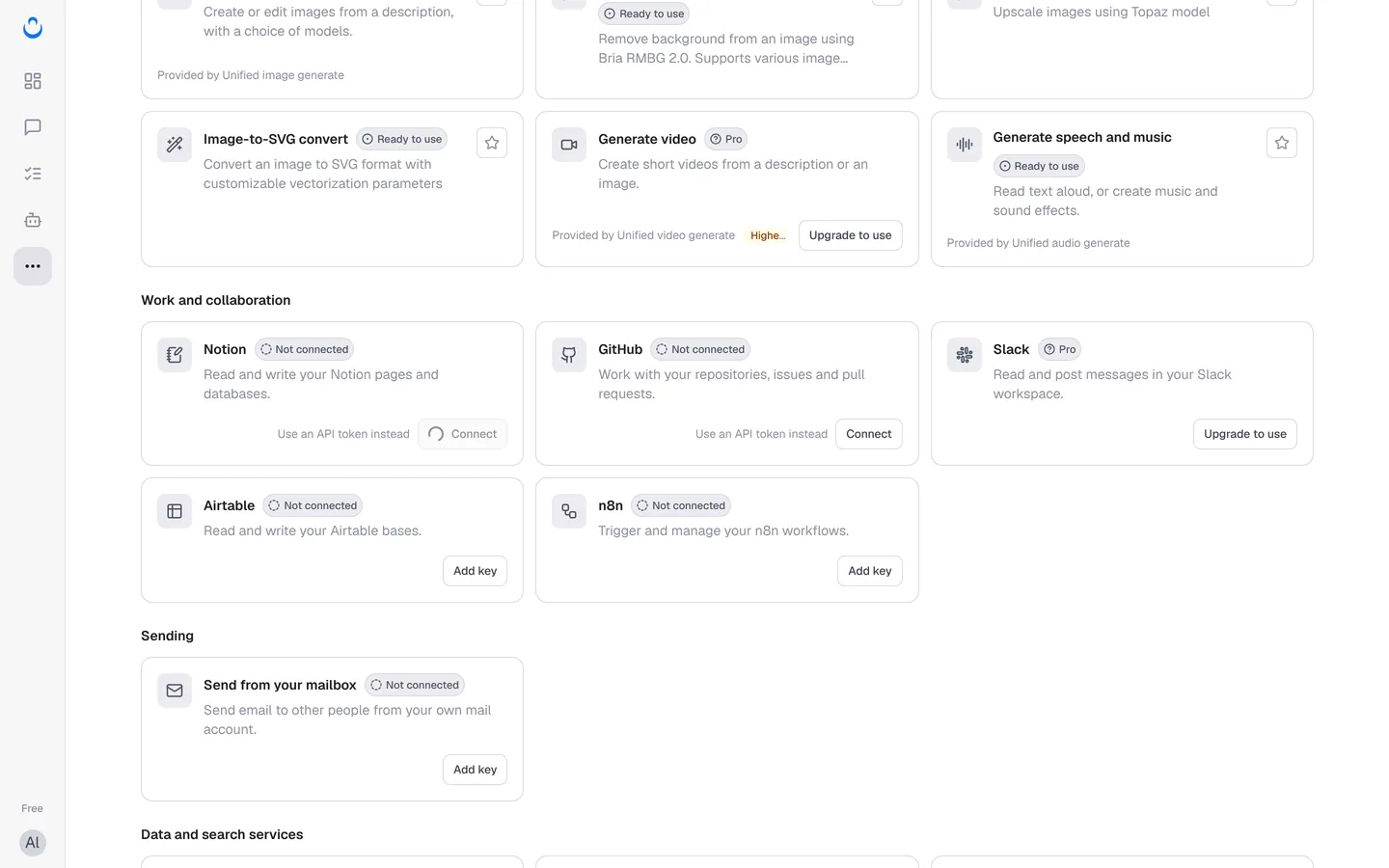
- 视频生成属于 Pro 工具,仅限专业版和尊享版使用。在「更多 → 能力库」中,「生成视频」工具(根据描述或图片生成短视频)带有「专业版」和「费用较高」标记,免费版显示「升级后可用」。近期更新加入了 MiniMax H3、Seedance 2.5 等视频模型,支持设置分辨率、比例和时长、添加参考图、放大视频,还有 Talking Avatar(用一张图片加一段音频生成会说话的视频)。
- 音频使用「生成语音与音乐」工具:朗读文本,或生成音乐和音效。MAI Voice 2 支持富有表现力的语音合成。
升级套餐请见会员套餐。
生成结果在哪里
- 结果会显示在对话中,文件同时保存到「资源库 → 资产」,用「已生成」筛选即可找到。
- 图片和视频生成会在后台继续进行,即使离开页面或刷新,结果也会出现。
- 生成媒体和调用其他工具一样,先用套餐额度,再扣点数。详见预置工具定价。
「生成」与在对话中生成的区别
你也可以直接在对话中让 AI 生成媒体。新对话默认带有「GPT-image-2 生成与编辑」工具,其他媒体工具可以在输入框的「工具」中开启。
| 方式 | 处理方式 | 适用场景 |
|---|---|---|
| 「生成」弹窗 | 用你选的参数直接调用所选模型,一步出结果。 | 需求明确,已经知道要用哪个模型、什么尺寸和质量。 |
| 在对话中生成 | 模型根据对话内容拟定工具参数,工具运行后,模型再结合结果回复你。 | 需要边聊边明确需求、结合上下文决定参数,或对结果进行解释和调整。 |
如果想在已有结果的基础上继续改,请见预览与再创作资产。