什么是任务?
任务是一项你希望每次都按同样标准完成的工作。本页介绍任务里保存了什么、创建任务的几种方式,以及在哪里查看任务的运行、验收和配置。
任务记下了什么
任务列表页上的说明是:「每个任务记下一项工作的要求和验收标准,可以换材料再跑,也可以定期运行。」
一个任务包含:
- 要求:每次运行时交给 AI 的说明、一直要遵守的规则、要用到的文件,以及可以使用的工具和技能。执行者可以是模型(默认「自动」),也可以是智能体。
- 验收标准:什么样的结果算做好。每次运行结束后,结果都会按这些标准自动验收。
- 运行记录:每次运行都会保存结果、所用模型、用量和估算费用。验收的费用单独计算、单独列出。
- 版本:验收未通过或你给出反馈时,ConsoleX 可以建议修改任务说明。改动由你审阅、确认后才生效,之后的运行按新版本执行;需要时也可以恢复到之前的版本。
验收不会靠猜:依据不够的项会标为「待核验」,不会算作通过。
举个例子:自由职业网页设计师 Alex 每周要给客户 Maria(Brightside Bakery 网站改版)发一封简短的进度邮件。在对话里把邮件调到满意后,他把这段对话存为任务。之后每周带上新的进度运行一次,每次结果都会被检查:有没有清楚的主题行、是否写明进度和目标日期、是否列出还缺的材料、结尾有没有请客户确认。
创建任务的三种方式
| 方式 | 从哪里开始 | 适合什么情况 |
|---|---|---|
| 从模板创建 | 任务 → 新建任务 → 选择使用模板 | 已有模板和你的工作对得上,比如会议纪要、客户定期报告、竞品周报。 |
| 把对话存为任务 | 对话右上角的 存为任务 | 已经在对话里得到满意的结果,想以后照样再来。 |
| 创建自定义任务 | 新建任务 → 创建空白任务,或模板库最后的 创建自定义任务 | 想自己从头写任务说明。 |
任务列表
点击左侧栏的 任务,可以看到所有已保存的任务。每一行显示任务状态、执行方式(只跑一次 或定期运行),以及这些按钮:
- 运行:马上运行,或打开「运行」菜单选择其他运行方式。
- 运行历史:这个任务的所有运行,后面带运行次数。
- 验收:验收结果和验收标准。
- 配置:任务的各项设置。
右上角的 新建任务 用来创建新任务。
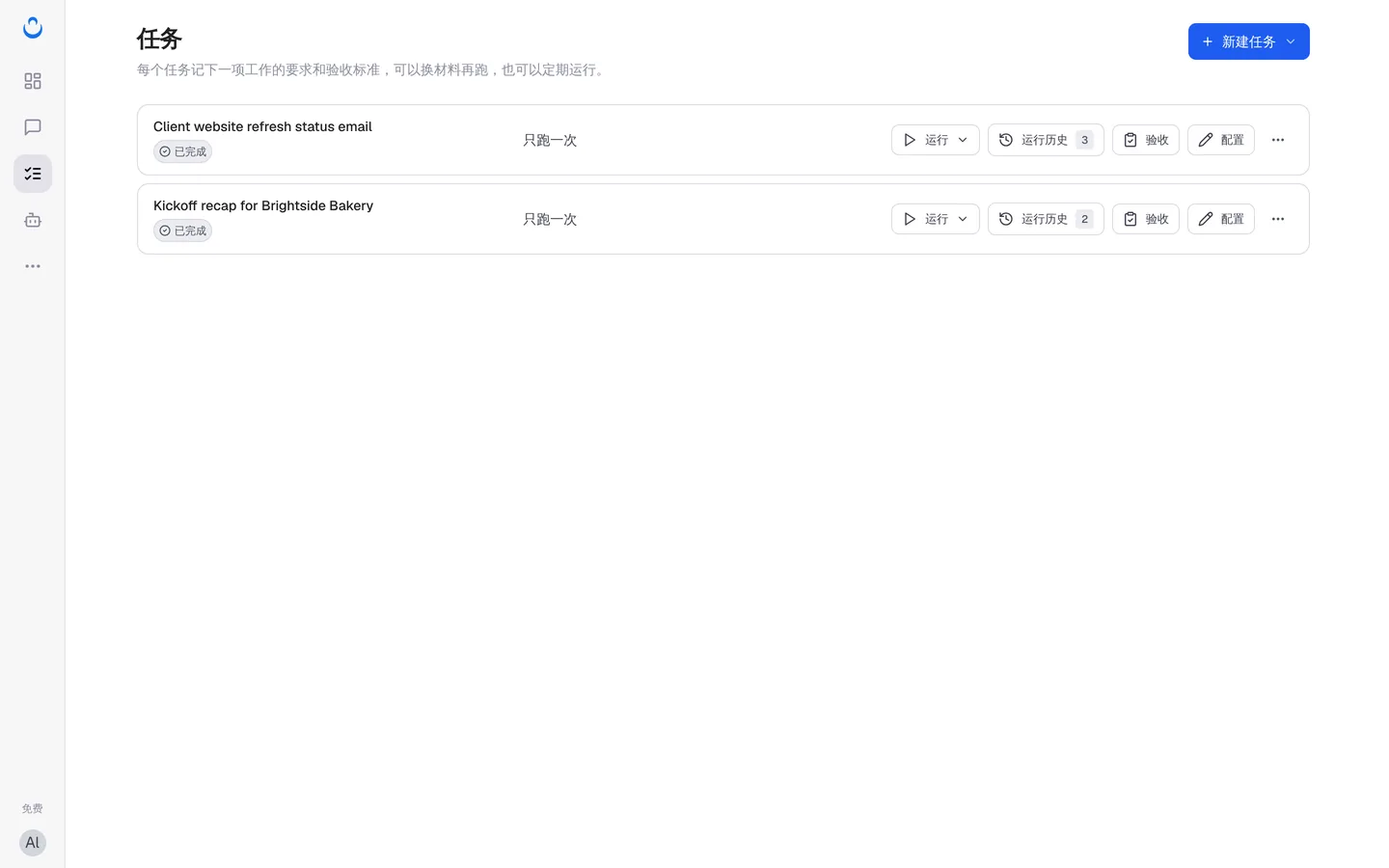
任务页面
打开一个任务,可以看到三个标签;点击 返回任务列表 回到列表。
- 运行历史:「查看每一次执行、保存的结果与执行轨迹。」在这里发起运行、查看最近几次运行的通过率、筛选运行,并打开每次运行的结果、验收结果和对话。详见 运行任务。
- 验收:最近的验收情况、任务的验收标准,以及改进建议与版本。详见 查看运行结果与验收报告、设置验收标准 和 根据结果改进任务。
- 配置:分为「要做什么」「用什么材料」「什么时候运行」三部分。在这里修改任务说明、文件、能力和运行时间,也可以删除任务。
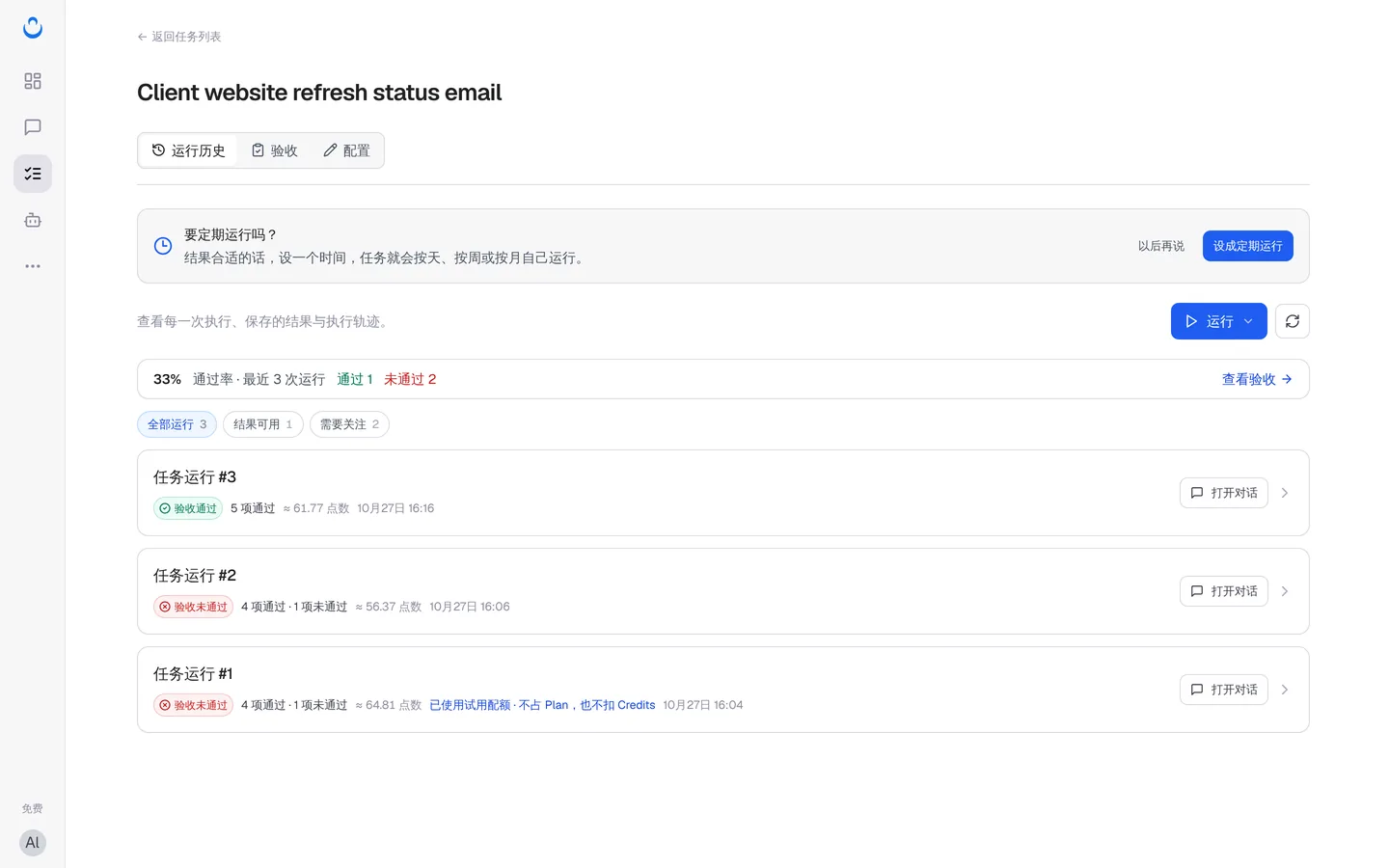
只跑一次与定期运行
在「什么时候运行」里,任务的运行方式有两种:
- 只跑一次:「准备好时手动运行。」每次都由你点击 运行 发起。
- 定期运行:「按设定的时间自动运行。」你来设定重复频率、日期和时间。
两种方式随时可以在 配置 里切换。用新建任务向导创建任务时,可以保存后马上试跑一次;定期任务要在你看过试跑结果之后才开始按计划运行。详见 运行任务。
首页上的任务
首页 的 你的工作 汇总了已保存任务的数量,以及最近 7 天的运行次数和验收通过次数。需要你 列出等你做决定的运行,每条都有 打开报告。最近运行 和 即将运行 分别显示刚运行过的任务和接下来的定期运行。
套餐限制
| 免费版 | 专业版 | 尊享版 | |
|---|---|---|---|
| 已保存任务 | 最多 20 个 | 不限 | 不限 |
| 定期任务 | 1 个 | 不限 | 不限 |
| 在 Claude Code 中使用任务,每次交付都验收 | 不支持 | 支持 | 支持 |
| 由你确认的改进建议 | 按需生成 | 按需生成,并在运行未通过或待核验后自动起草 | 按需生成,并在运行未通过或待核验后自动起草 |
所有套餐都包含:每次运行按你的标准验收、由你确认的改进建议、恢复之前的版本、每次运行显示估算费用。运行和验收使用你每月的套餐额度,详见 点数说明。