使用系统提示词
系统提示词是给一个对话设定的长期要求:AI 扮演什么角色、用什么语气和语言、哪些该做哪些不该做。在这个对话里,模型的每一条回复都会遵守它。本页介绍如何添加系统提示词,以及它和智能体、任务的关系。
给对话添加系统提示词
- 打开一个对话,或新建一个对话。
- 点击对话顶部的「添加系统提示词」。
- 在弹出的系统提示词窗口里输入你的要求。
- 点击右下角的蓝色确认按钮(英文界面为 Update),应用到当前对话。
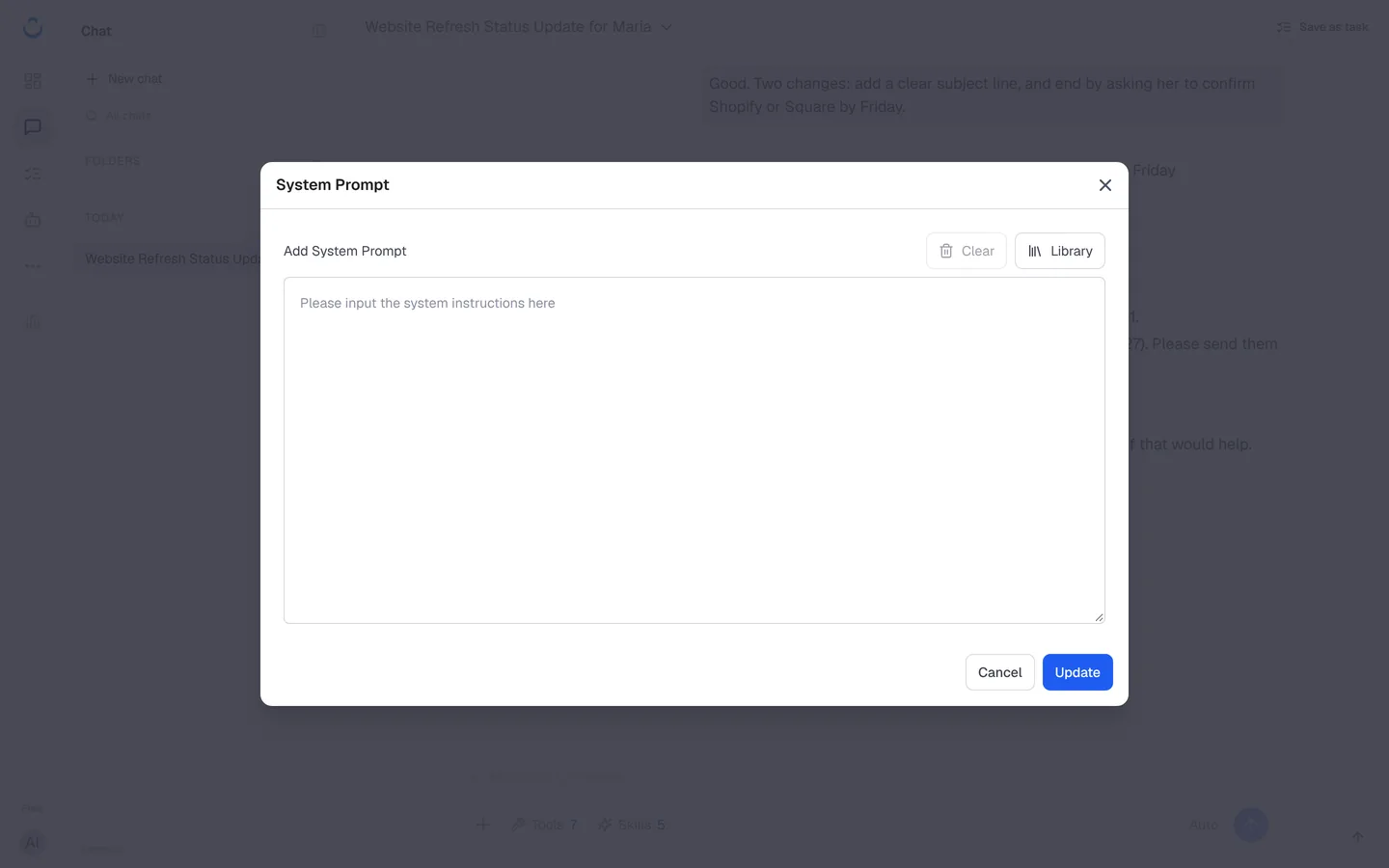
窗口里的其他按钮:
- 资源库按钮(英文界面为 Library):从提示词库插入一段提示词,不用手动复制粘贴。
- 清空按钮(英文界面为 Clear):清空输入框。
- 取消:不保存,直接关闭窗口。
例如,Alex 可以用下面这段系统提示词来写客户进度邮件:
你在为一位自由职业网页设计师写作。给客户的邮件语气友好、不超过 100 词,
要有清楚的邮件主题,结尾提一个客户能很快回答的问题。
复用资源库里的提示词
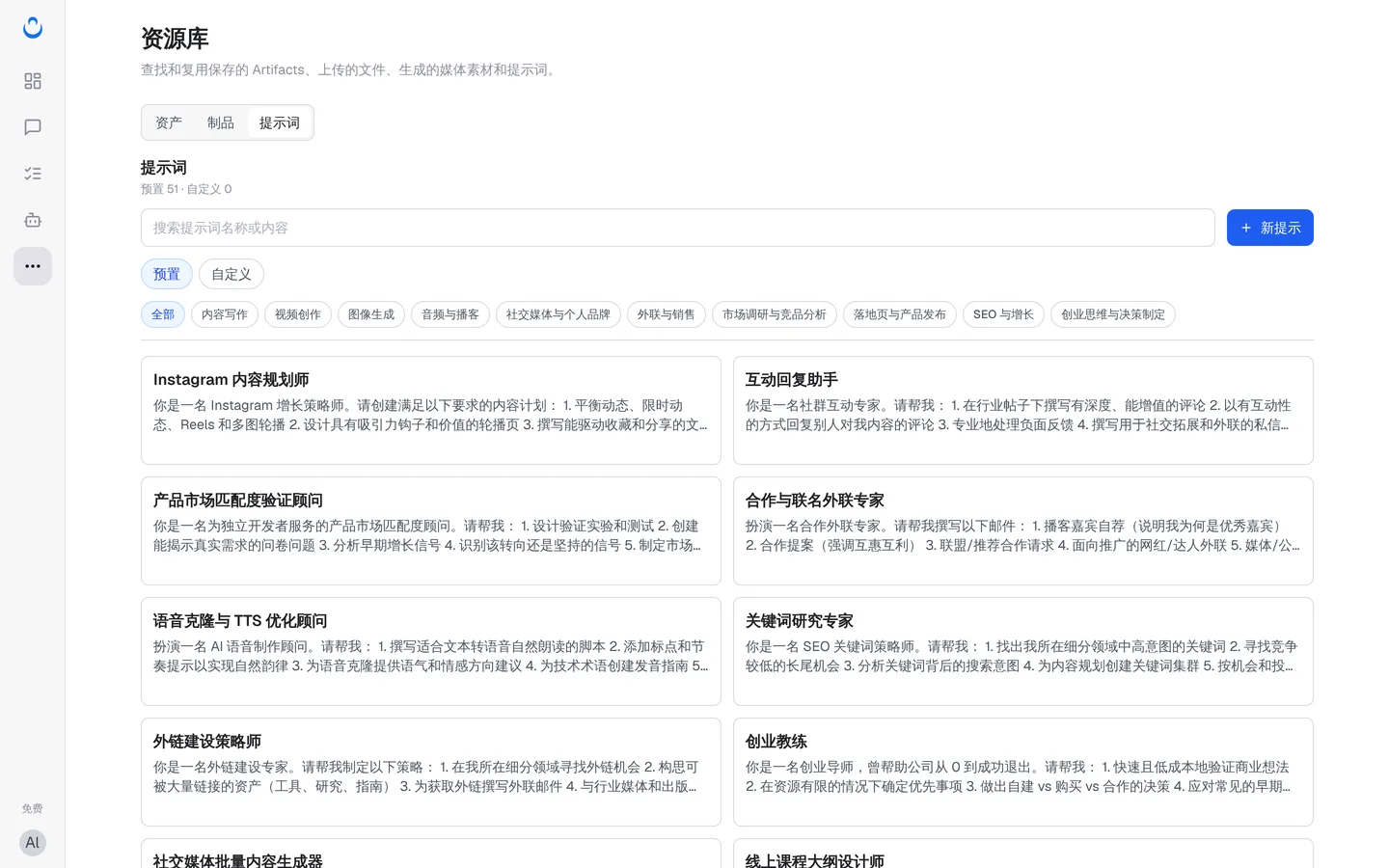
「…」→「资源库」→「提示词」里有按场景分类的预置提示词(例如「内容写作」「外联与销售」「SEO 与增长」),也有你自己保存的提示词。点击「新提示」,填好标题和提示词内容,之后就能在系统提示词窗口里通过资源库按钮导入。详见提示词库。
系统提示词、智能体工作说明与任务规则
同样的思路出现在三个地方:
| 位置 | 名称 | 作用范围 |
|---|---|---|
| 对话 | 「添加系统提示词」 | 仅当前对话 |
| 智能体 | 「工作说明」(“像交代给一位新同事……每次对话它都会照做。”) | 和这个智能体的每次对话 |
| 任务 | 「一直要遵守的规则 · 系统提示」,位于「配置」页或新建任务向导第 1 步 | 这个任务的每次运行 |