使用智能体
智能体把模型、提示词、技能和工具组合在一起,专门负责某一类工作,省得你每次都重新设置。本页介绍如何找到智能体、试用预设智能体,以及在对话和任务中使用智能体。
打开智能体页面
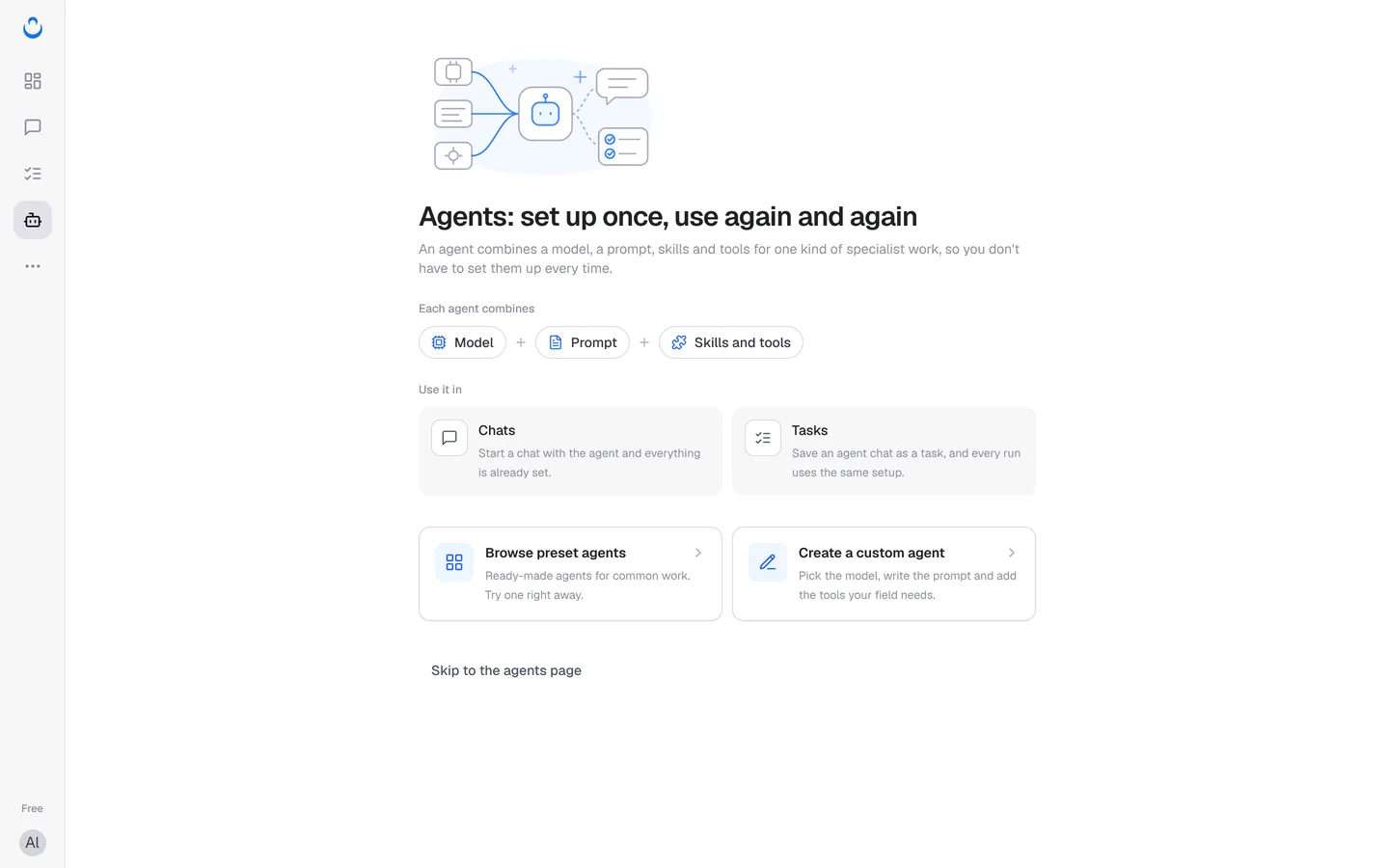
点击左侧导航栏的 智能体。第一次打开时会显示一段介绍:每个智能体由模型、提示词、技能和工具组成,可以用在对话和任务里。你可以选择浏览预设智能体、创建自定义智能体,或者直接跳到智能体页面。之后想再看这段介绍,点击 添加你自己的智能体 左边的指南图标即可。
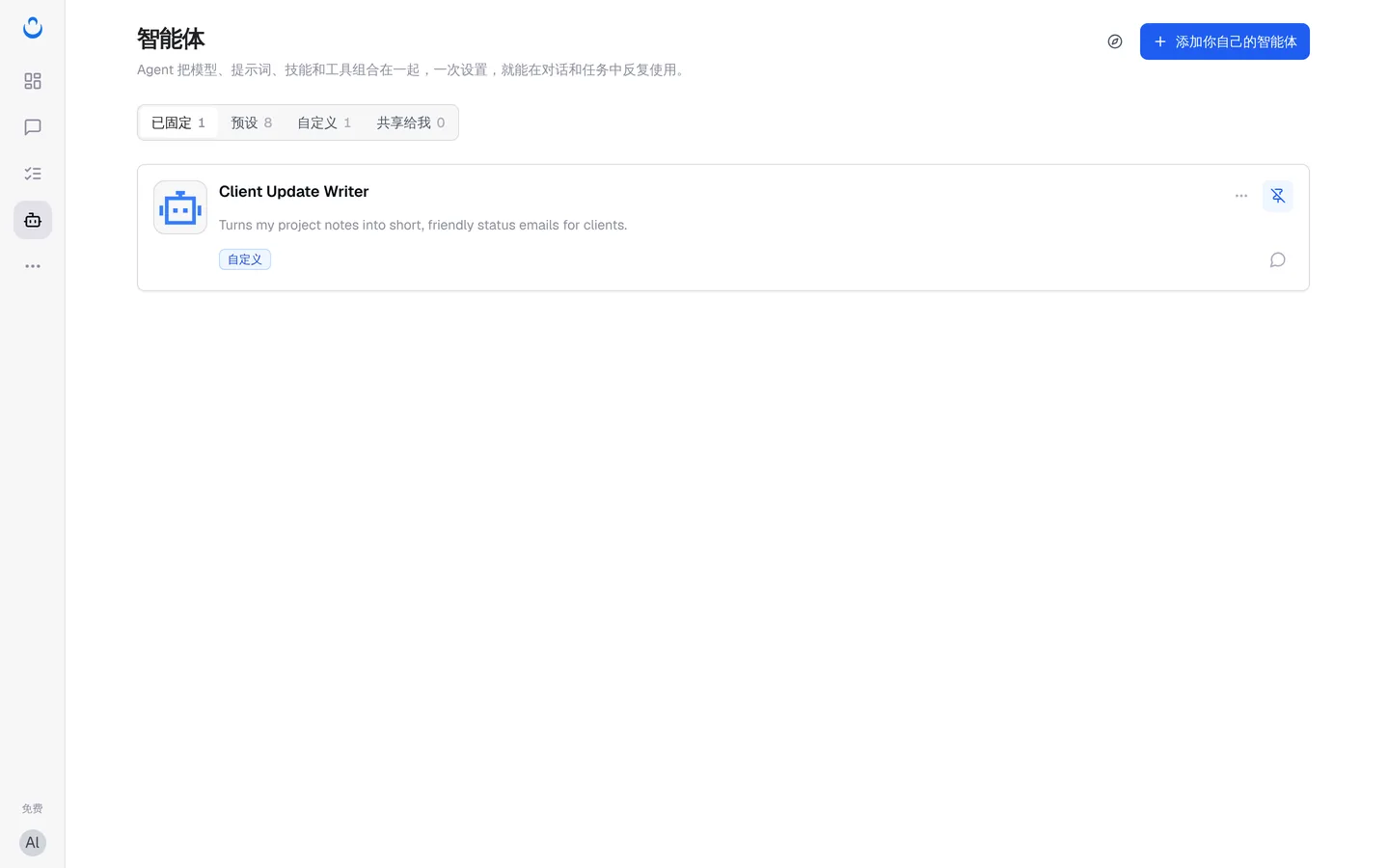
智能体页面的说明是:「Agent 把模型、提示词、技能和工具组合在一起,一次设置,就能在对话和任务中反复使用。」页面有四个标签:
- 已固定:你固定下来、方便随时取用的智能体。
- 预设:ConsoleX 提供的现成智能体。
- 自定义:你自己创建的智能体,参见创建自定义智能体。
- 共享给我:别人分享给你的智能体。
预设智能体
ConsoleX 提供 8 个预设智能体。前 5 个是新增的,对应任务模板里的几类工作:改稿、根据材料出交付物、内容改写分发、客户报告和调研。
| 智能体 | 用途 |
|---|---|
| Draft Editor | 按你的规则(语气、禁用词、长度、必须保留的内容和客户反馈)修改草稿,并说明每条规则是怎么落实的。 |
| Brief Writer | 把你的笔记、记录和文档整理成完整的交付物,比如会议纪要、简报、提案或报告,只使用材料里有的内容。 |
| Repurpose Editor | 把一篇文章、一个视频或一期播客改写成适合各个渠道直接发布的版本,只使用原内容里有的信息。 |
| Client Report Analyst | 基于实时数据为客户网站撰写 SEO 和 AI 可见度报告:关键数字、变化及原因、下一步建议。 |
| Researcher | 调研问题、比较选项,每个结论都附来源;无法确认的内容会明确标出,而不是猜测。 |
| Image Creator | 用图片生成模型,根据你的描述生成图片。 |
| Voice Master | 把文字转成不同风格的语音,也能把录音转成文字。 |
| Domain Lookup Assistant | 帮你为项目寻找合适的域名。 |
和智能体对话
- 在智能体卡片上点击右下角的对话图标,或直接点击智能体名称。
- 系统会打开一个新对话,显示智能体的介绍和几个开场问题。点击开场问题即可发出,也可以自己输入。
- 输入框右下角会显示智能体名称和所用模型,方便你确认是哪个智能体在回答。
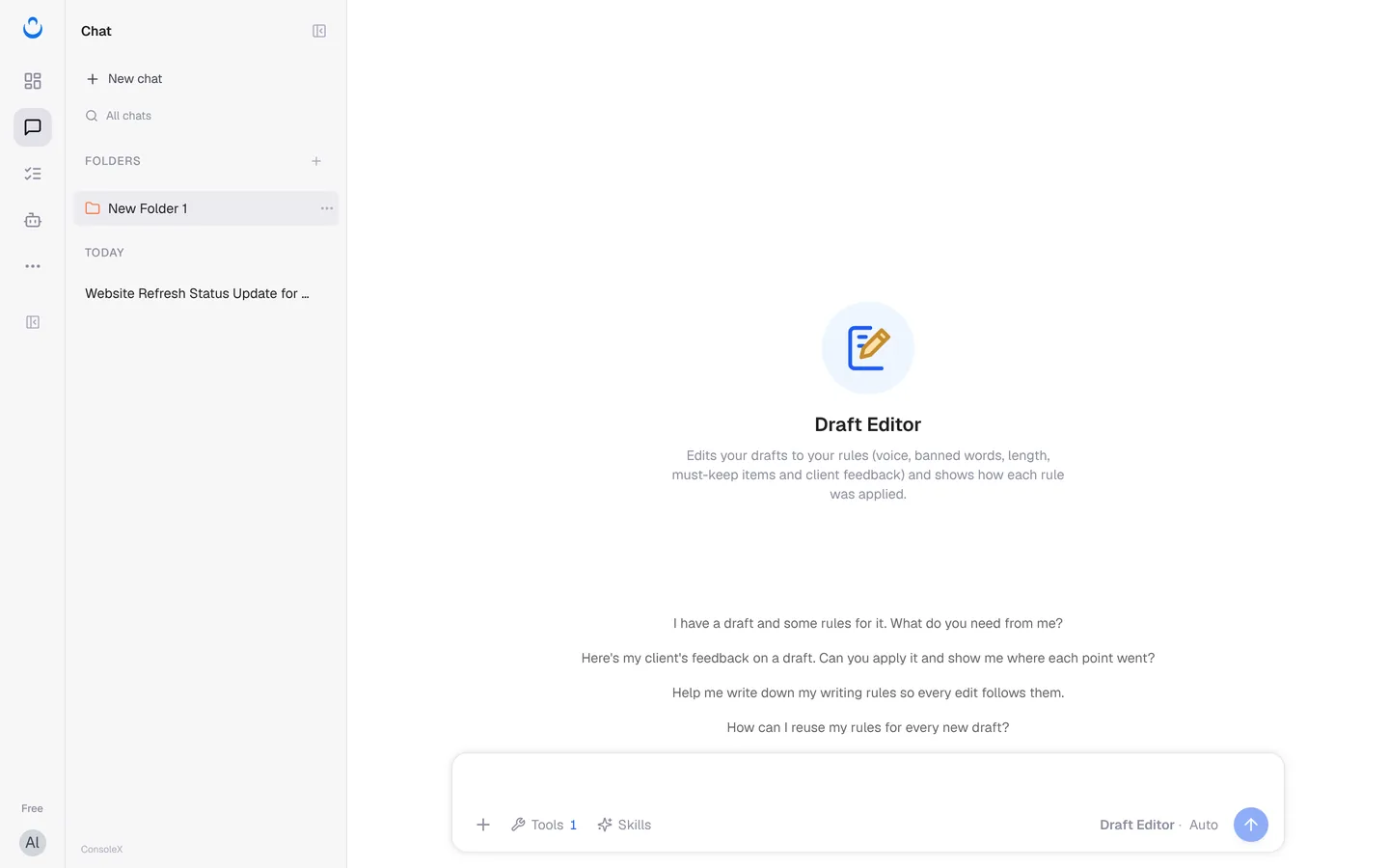
例如,自由网页设计师 Alex 打开 Draft Editor,贴上给 Brightside Bakery 的 Maria 写的进度更新草稿,再附上 Maria 的反馈,智能体会逐条落实反馈并标明改在了哪里。
固定常用的智能体
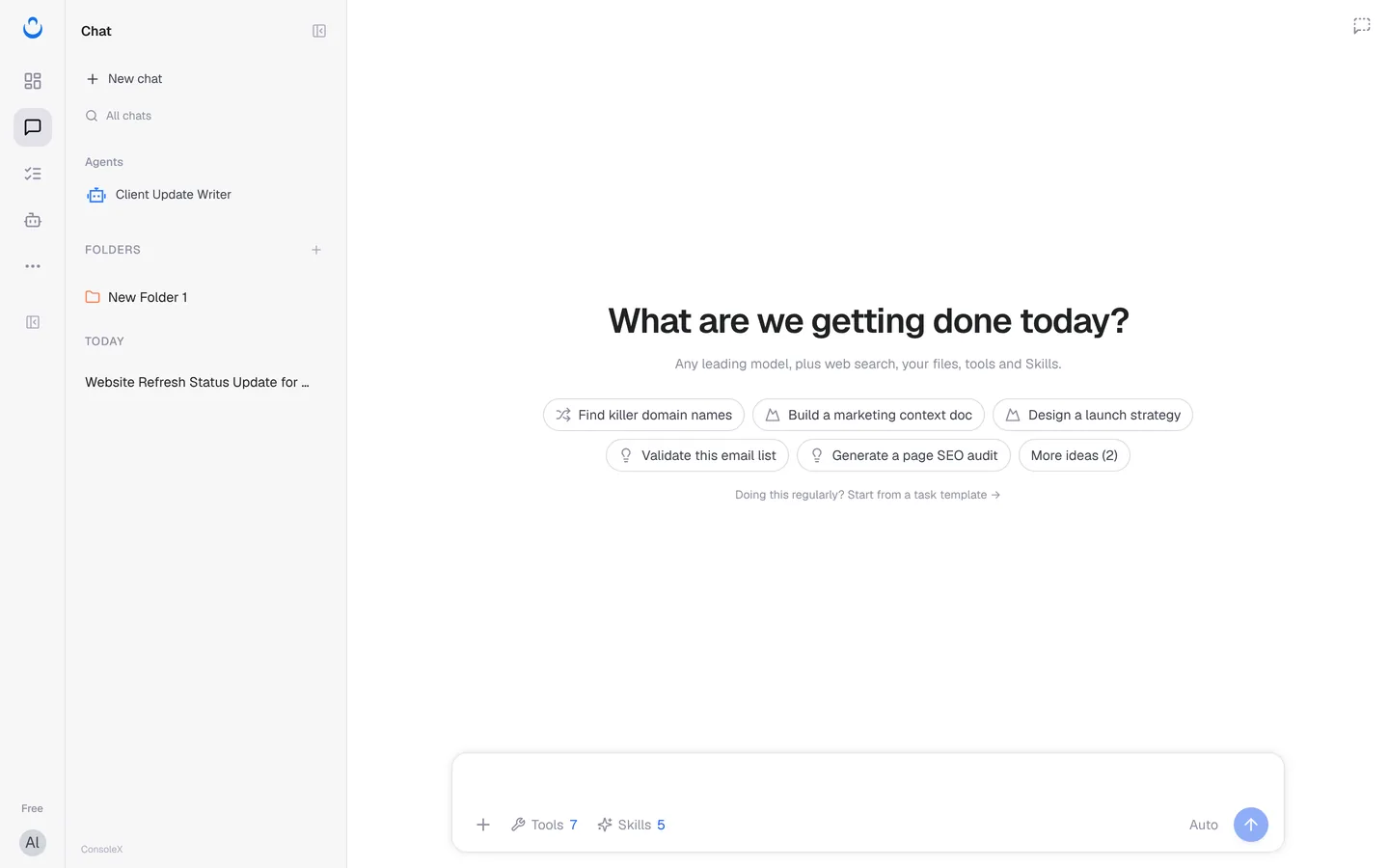
点击卡片右上角的图钉图标即可固定。被固定的智能体会出现在 已固定 标签中,同时显示在对话侧边栏的 智能体 分组下,一键就能开始对话。再次点击图钉图标即可取消固定。
在对话中用 @ 调用智能体
在输入框中输入 @,会弹出智能体列表,可以搜索,选中你要用的智能体即可。
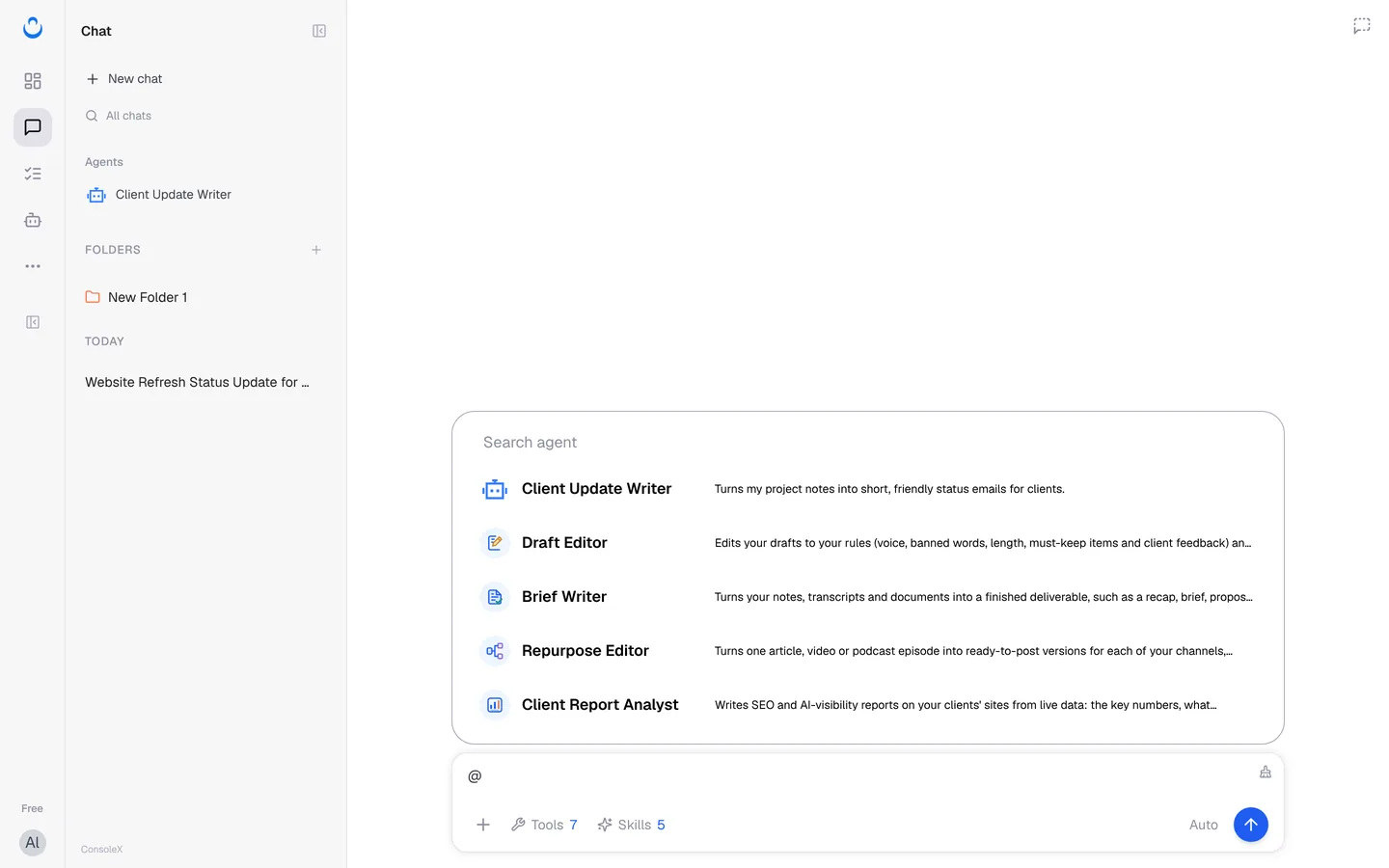
更多关于在对话中使用智能体的说明,参见与智能体对话。
让智能体执行任务
任务可以交给模型,也可以交给智能体来做。
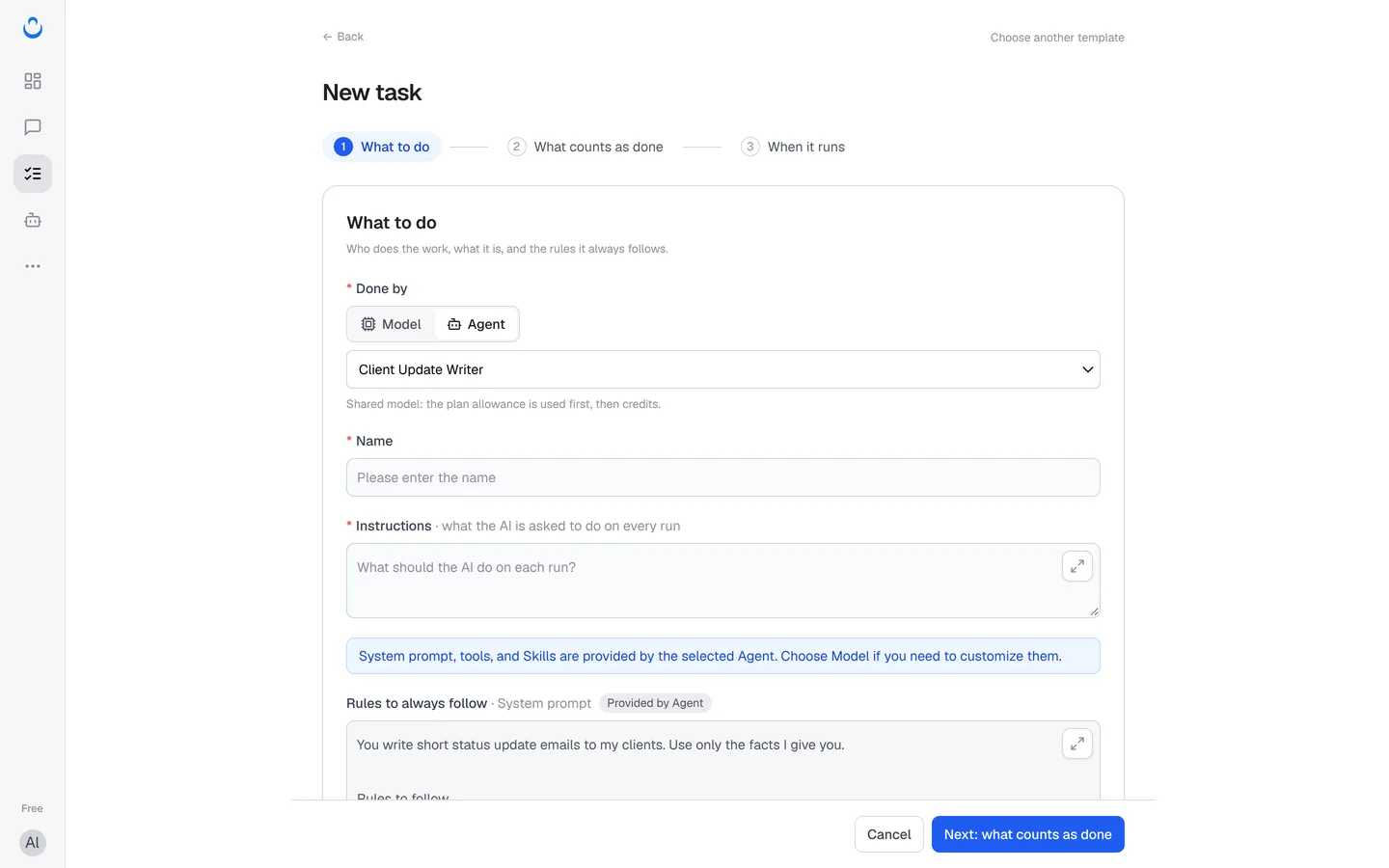
- 在新建任务向导的第 1 步 要做什么,或任务的 配置 标签中,找到 执行者,选择 智能体。
- 从列表中选择智能体。
- 智能体会带上自己的设置:系统提示、工具和技能都由所选智能体提供,一直要遵守的规则 一栏会标明由智能体提供;任务的能力会从智能体复制过来,你仍可以调整。如果想自己定制这些设置,把执行者改回 模型。
- 照常填写 名称 和 说明,然后继续下一步。
你也可以把和智能体的对话存为任务,之后每次运行都使用同样的设置。参见把对话存为任务和从模板创建任务。
使用智能体的费用
使用智能体和普通对话、任务一样计费:智能体调用的模型和工具先使用套餐额度,用完后扣点数。参见共享模型定价和预置工具定价。