工具调用
工具让模型能动手做事、连接其他服务:搜索网页、读取网页和文件、运行代码、生成图片,或者操作你连接的应用,比如 Notion 或 GitHub。在对话中,模型会自己判断什么时候调用你打开的工具。本页介绍如何选择工具,以及模型使用工具时会发生什么。
新对话默认带哪些工具
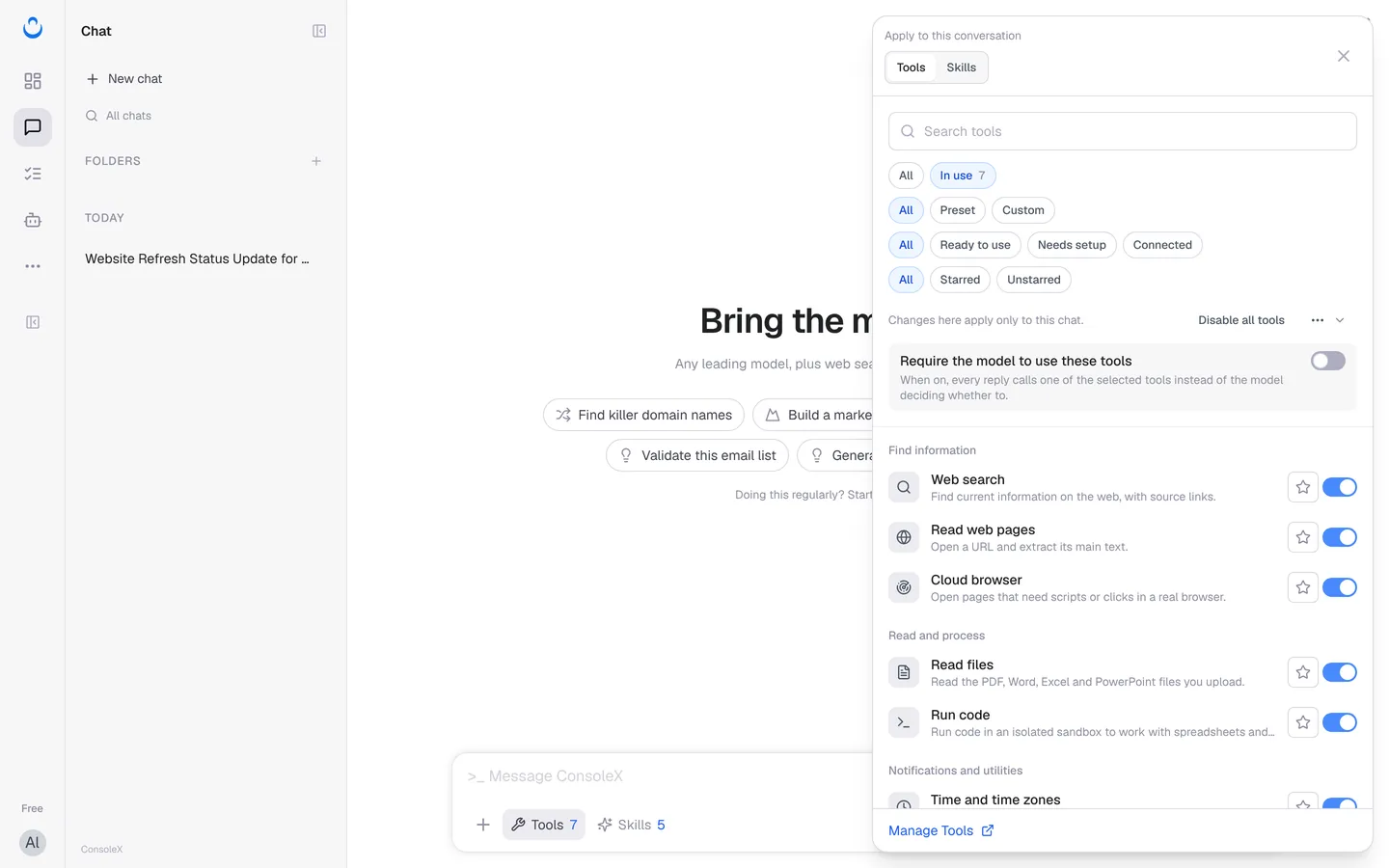
每个新对话都会带上你的默认能力。初始状态下是 7 个工具:「网页搜索」「读取网页」「云端浏览器」「读取文件」「运行代码与计算」「时间与时区」和「GPT-image-2 生成与编辑」。输入框下方「工具」后面的数字就是当前打开的数量。
在对话里做的修改只对这个对话有效。想改变所有新对话的初始工具,请修改默认能力。修改默认能力不会影响已有的对话、任务或智能体。
为当前对话打开或关闭工具
- 点击输入框下方的「工具」。也可以点 +,在工具部分打开更多工具(快捷键 Ctrl+Shift+U)。
- 弹出的面板默认停在「工具」标签页,这里的改动只应用于当前对话。
- 用「搜索工具」或筛选条件找到工具:
- 「全部」/「已选用」
- 「全部」/「预置」/「自定义」
- 「全部」/「可直接使用」/「需要设置」/「已连接」
- 「全部」/「星标」/「未星标」
- 用工具右侧的开关打开或关闭它。常用的工具可以点星标收藏,之后用「星标」筛选就能快速找到。
- 想一次关掉这个对话的所有工具,点击「关闭全部工具」。
要求模型必须使用工具
默认情况下,由模型判断一条回复要不要调用工具。面板里还有一个开关(英文界面为 Require the model to use these tools):开启后,每条回复都会调用所选工具之一,而不是由模型决定是否调用。比如只保留「网页搜索」并打开这个开关,每次回答都会先搜索一遍。
需要设置的工具
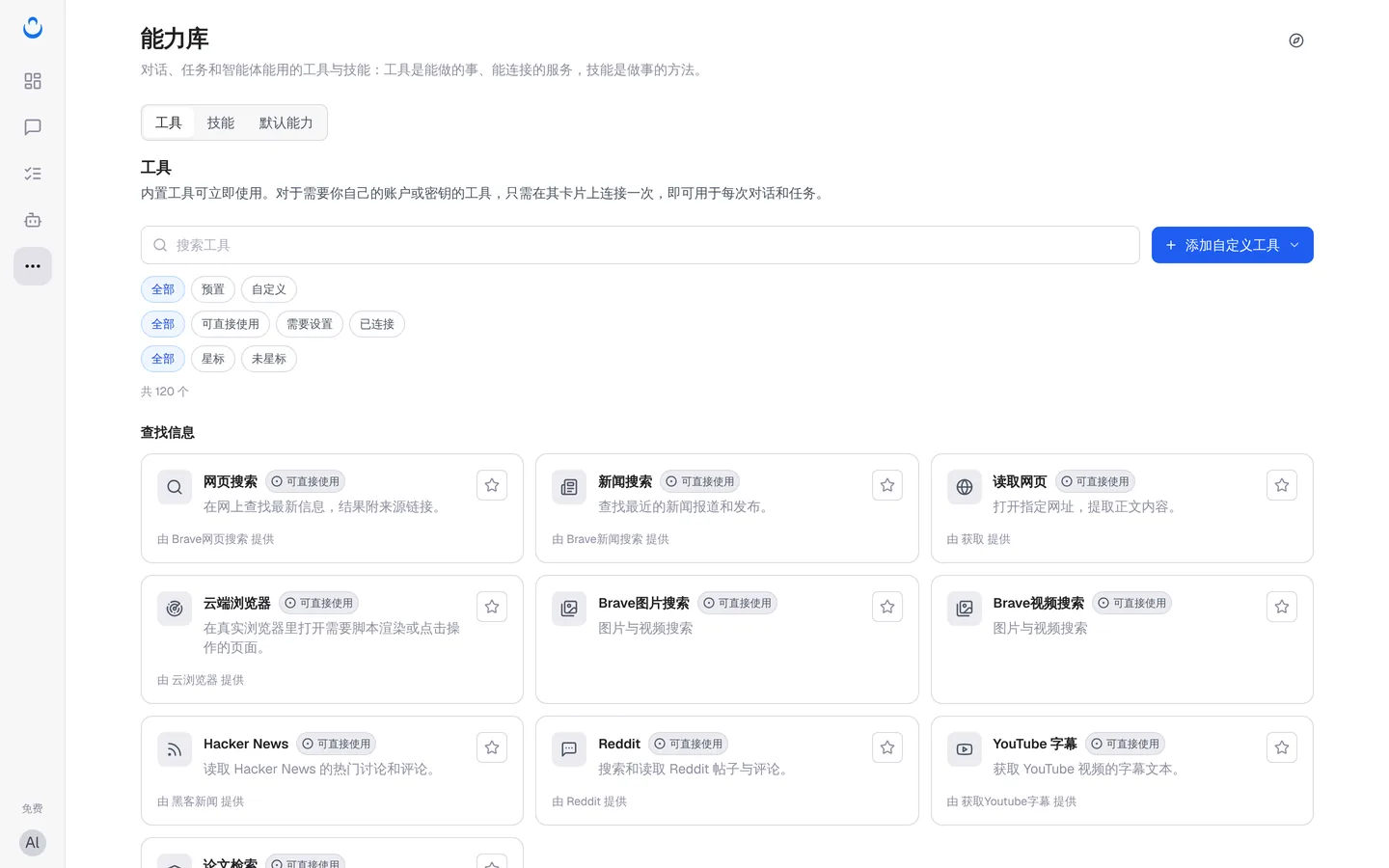
在「能力库」里,“内置工具可立即使用。对于需要你自己的账户或密钥的工具,只需在其卡片上连接一次,即可用于每次对话和任务。”
- 点击工具面板底部的管理工具链接(英文界面为 Manage Tools),会在新标签页打开「能力库」,对话里正在写的内容不会丢。
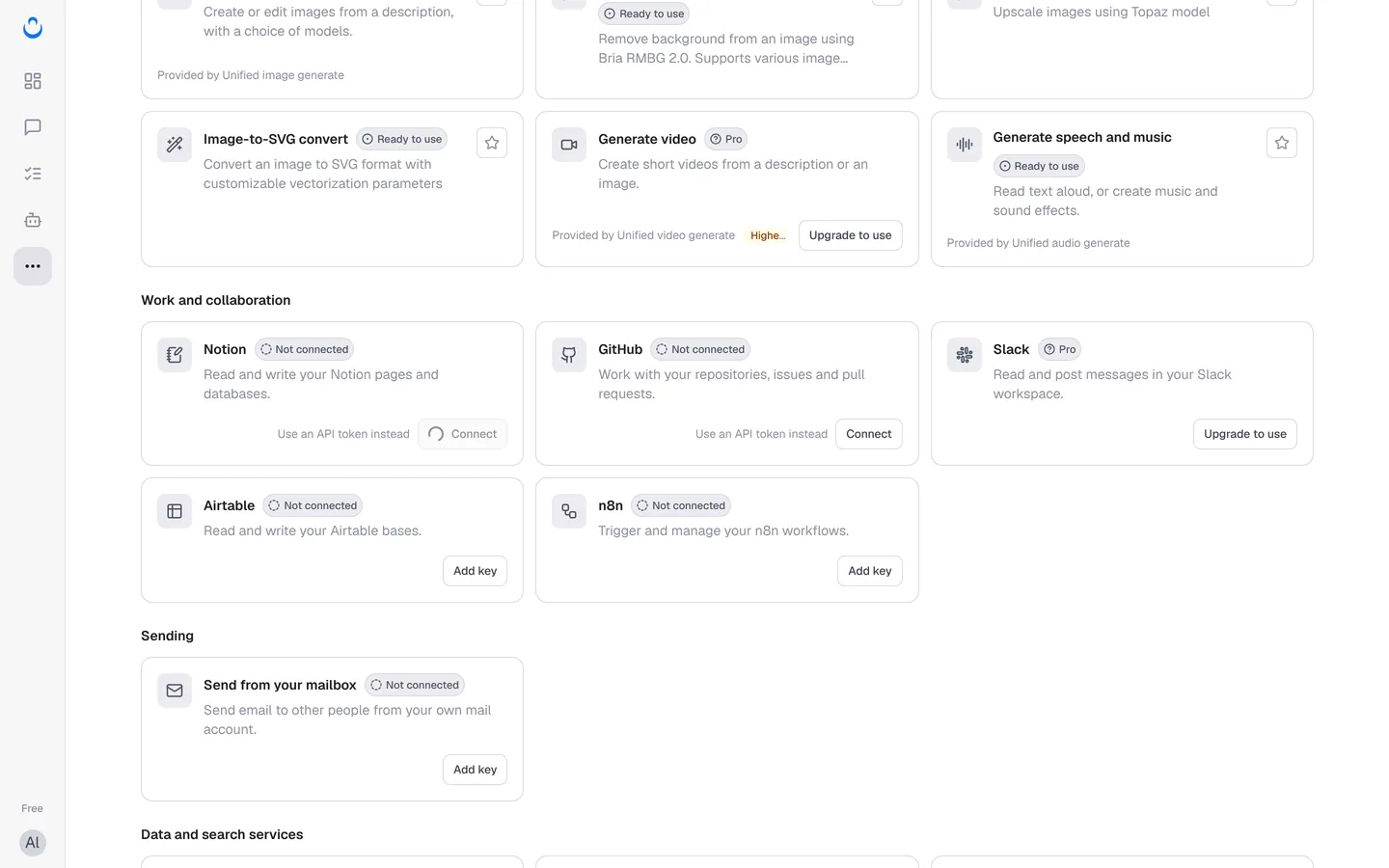
- 找到要用的工具,卡片上会显示状态:「可直接使用」「未连接」「已连接」或「专业版」。
- 点击卡片上的按钮:
- 「授权连接」:登录对应服务(例如 Notion、GitHub);也可以选「改用 API token」。
- 「填写 key」:填入你的密钥。密钥只用于你的对话和任务,保存后不会再显示。
- 「用自己的 key」:部分可直接使用的工具也可以换成你自己的密钥。
- 「升级后可用」:Pro 工具,例如 Slack、视频生成,仅限专业版和尊享版。
- 回到对话,在工具面板里打开这个工具。
想添加自己的工具,请看添加自定义工具和添加 MCP 服务器;完整工具列表见使用预置工具。
模型调用工具时
- 模型调用工具时,调用过程和结果会作为回复的一部分显示在对话里。
- 关掉某个工具后,它就不会再被使用,即使是正在生成的回复也一样。
- MCP 服务器后来新增的工具,要等你批准后才能使用。
- 调用失败的工具不计费。
- 想在对话里看到简短的用量摘要和调用详情入口,打开「设置」→「对话设置」→「显示用量与诊断入口」。
任务和智能体里的工具
每个对话、任务和智能体都各自保存一份工具列表。把对话存为任务时,对话里的工具和技能会一并带过去,在保存前可以检查。详见把对话存为任务。