运行任务
任务保存后,需要几次就可以运行几次。本页介绍「运行」菜单、试跑、运行历史、定期运行、通知、运行失败的处理,以及运行如何计费。
发起运行
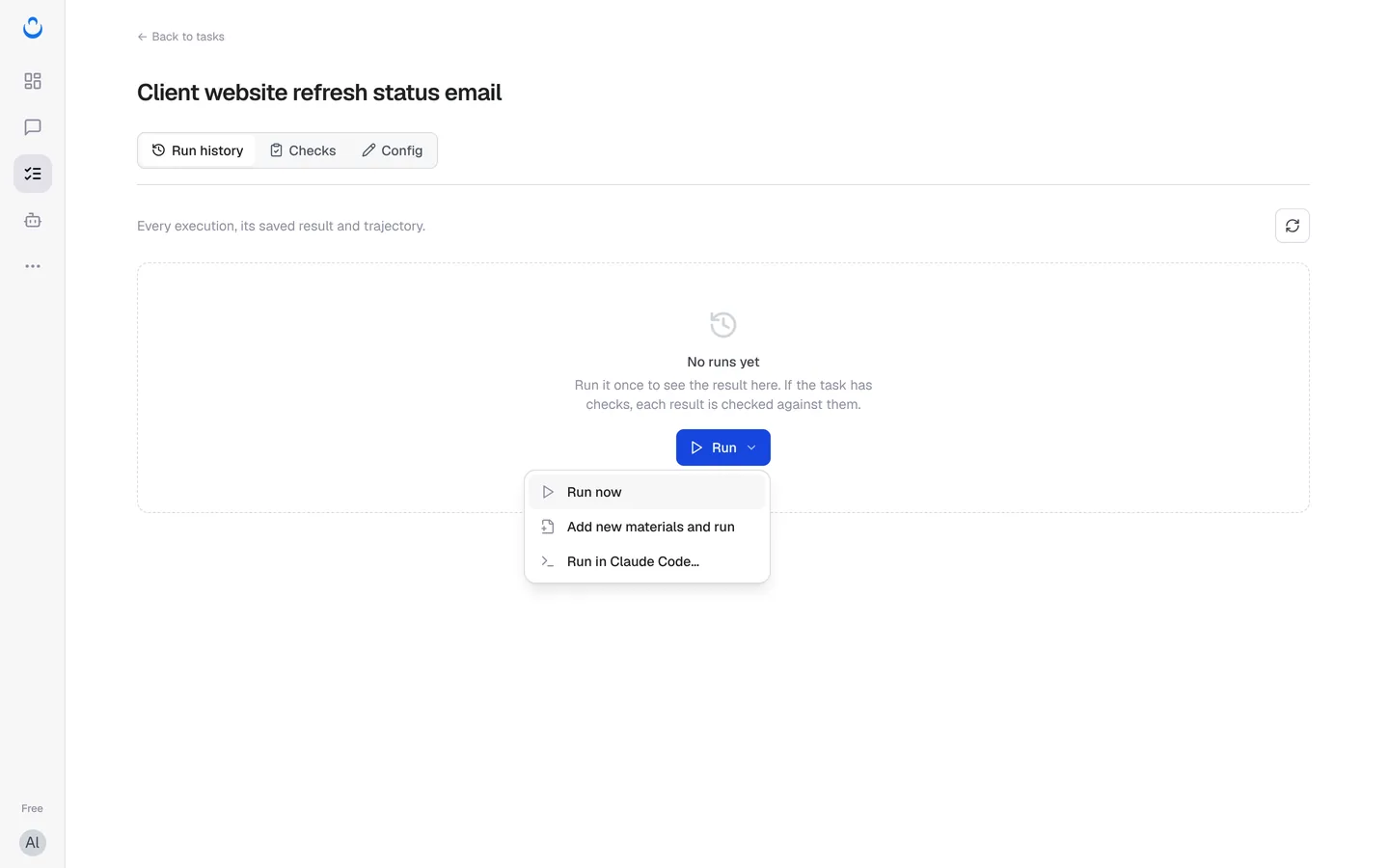
在任务的 运行历史 标签,或任务列表中该任务的那一行,点击 运行。「运行」菜单提供三种方式:
- 立即运行:按保存好的说明、文件和能力运行。
- 添加新材料再运行:只为这一次运行提供新的文字或文件。
- 在 Claude Code 里做…:在 Claude Code 中完成任务,每次交付都由 ConsoleX 验收。
带新材料运行
任务本身不变、只是信息更新时用这个方式,比如 Alex 每周给 Maria 的进度邮件需要换上本周的新进度。
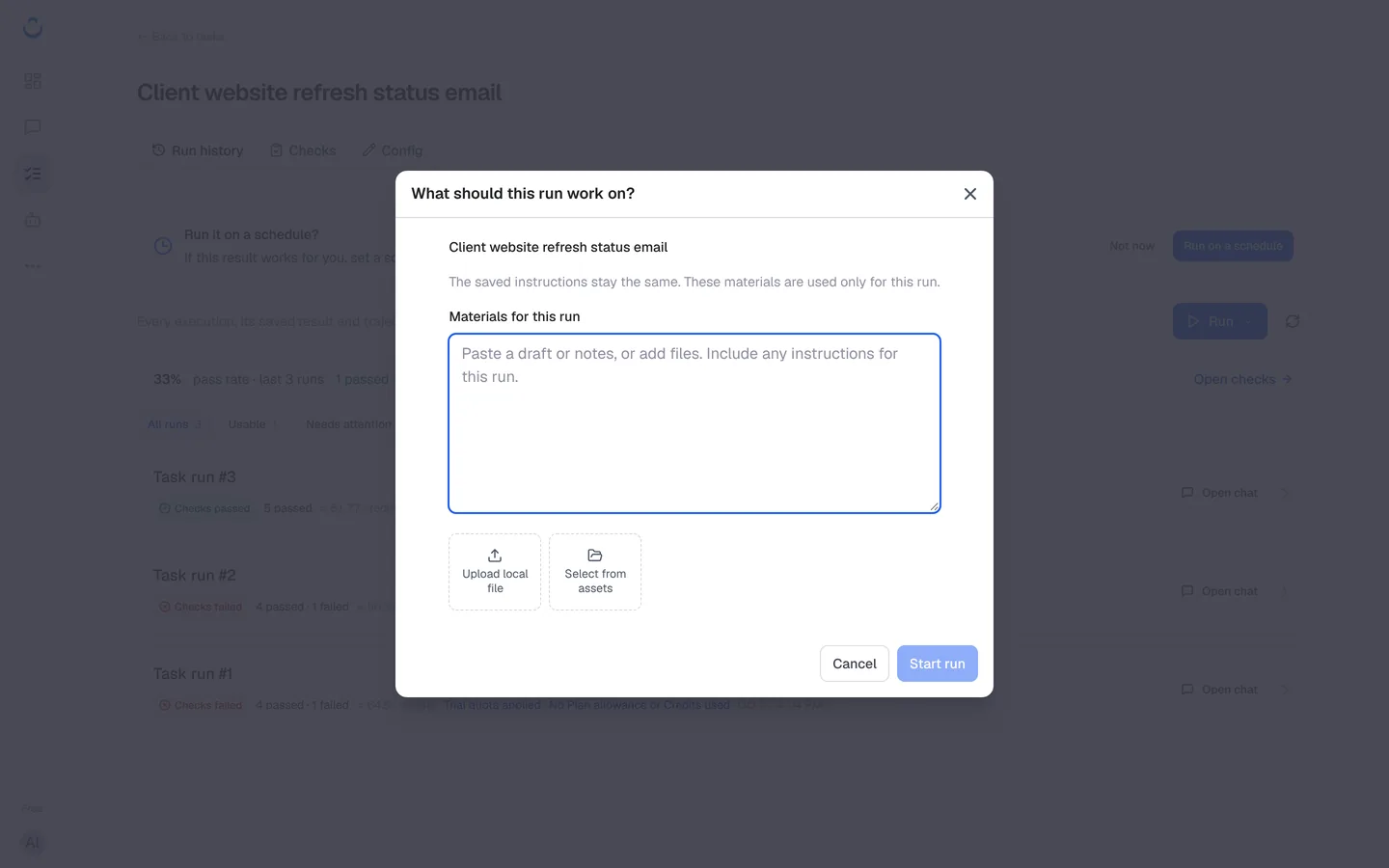
- 选择 添加新材料再运行。弹窗会问这次运行要处理什么,并说明:保存的说明保持不变,这些材料只用于本次运行。
- 粘贴草稿或笔记,或用 上传本地文件、从资产库选择 添加文件。也可以写上只针对这次运行的要求。
- 开始运行。
如果想改的是每次运行都要用的文件,请到 配置 里修改「文件」。配置页上也有提示:「只想这一次补充材料?在“运行”菜单里选“添加新材料再运行”。」
在 Claude Code 中运行
在 Claude Code 里做… 会说明如何在 Claude Code 中完成这个任务:ConsoleX 按保存的验收标准检查每次交付,并记录每一次尝试。在编程智能体中验收任务需要付费套餐(专业版或尊享版)。详见 在 Claude Code 中使用任务。
试跑
在新建任务向导里点击 保存并试跑,ConsoleX 会保存任务并运行一次。任务的运行历史顶部会提示这是一次试跑:任务正在运行,结果会显示在下方。
如果是定期任务,要在你看过试跑结果之后才开始按计划运行。
跟踪运行状态
一次运行会经历这些状态:
- 运行中:任务正在执行(「运行」按钮显示为进行中)。这时还不能打开它的对话,可以先看运行摘要。
- 验收检查中:运行已经结束,结果正在按验收标准检查。
- 验收通过、验收未通过 或待核验:验收结论,附带统计,比如「4 项通过 · 1 项未通过」。依据不够的项会标为待核验,不会算作通过。
- 额度不足:可用用量不够,运行没能完成。见下文「运行失败时」。
点击 运行 旁边的刷新按钮可以更新列表。
运行历史
运行历史 标签用来「查看每一次执行、保存的结果与执行轨迹。」
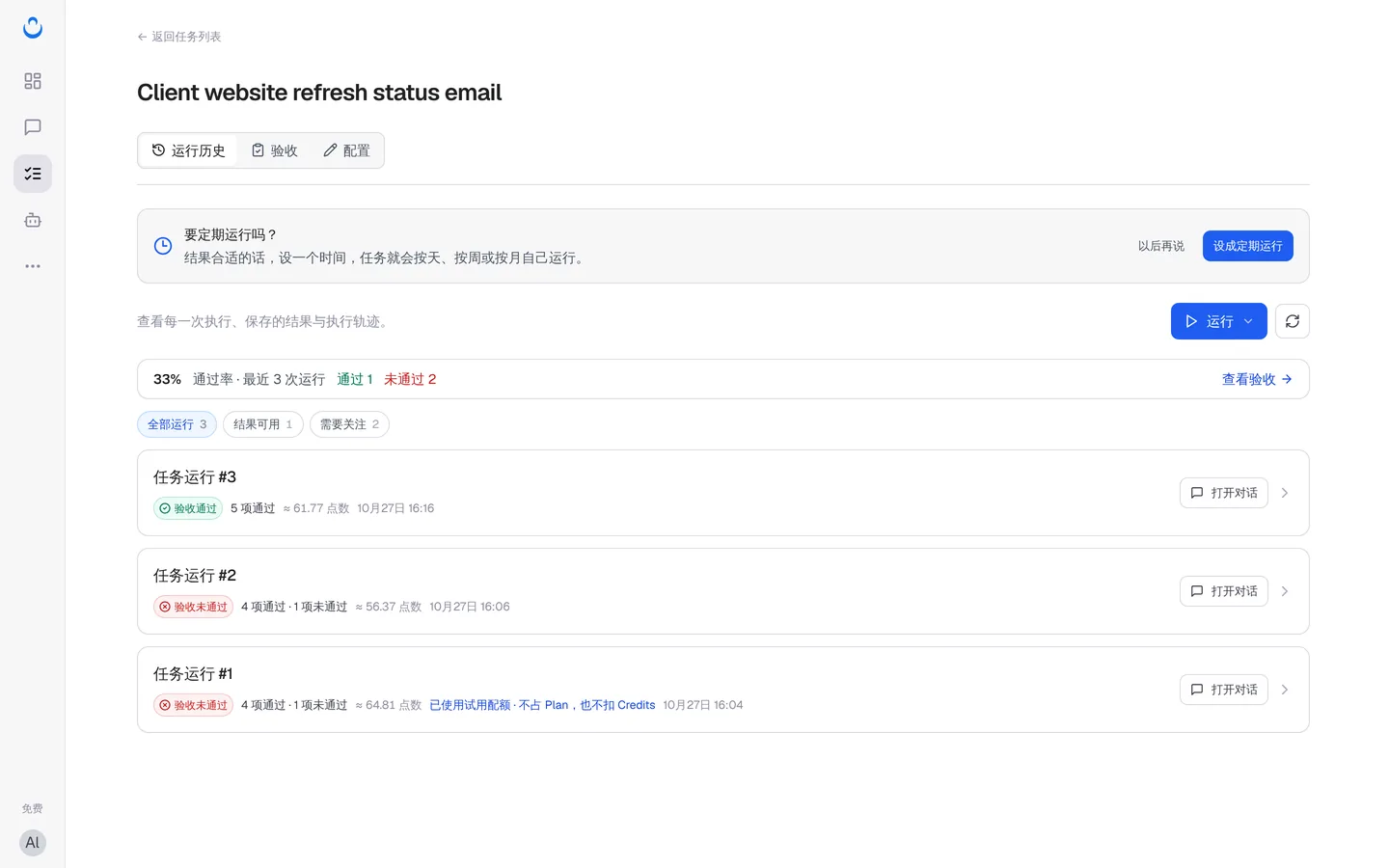
- 通过率:例如「33% 通过率 · 最近 3 次运行」,后面是通过和未通过的次数。点 查看验收 进入 验收 标签。
- 筛选:全部运行、结果可用(验收通过的运行)和 需要关注(未通过或需要你看一眼的运行),各带数量。
- 每次运行 显示编号(如「任务运行 #3」)、验收结果、估算消耗的点数(如「≈ 61.77 点数」),以及日期时间。
- 打开对话:每次运行都有自己的对话,可以打开查看结果背后的完整过程。
点击某次运行可以打开详情,包括 运行结果(保存的输出和运行统计)、验收结果(每项检查的结论、证据,以及由你做的决定)和 执行过程(每一步模型和工具调用)。详见 查看运行结果与验收报告。
设成定期运行
运行之后,运行历史顶部可能会出现提示:「要定期运行吗?结果合适的话,设一个时间,任务就会按天、按周或按月自己运行。」
- 点击 设成定期运行(不需要的话点 以后再说),也可以直接打开 配置 标签。
- 在「什么时候运行」的 运行方式 中选择 定期运行(「按设定的时间自动运行。」)。
- 设置重复频率:不重复、每小时、每天、每周、每月或每年,再设置日期和时间。
- 注意时间按 UTC 计;表单下方会显示下一次运行的时间。
- 点击 保存。
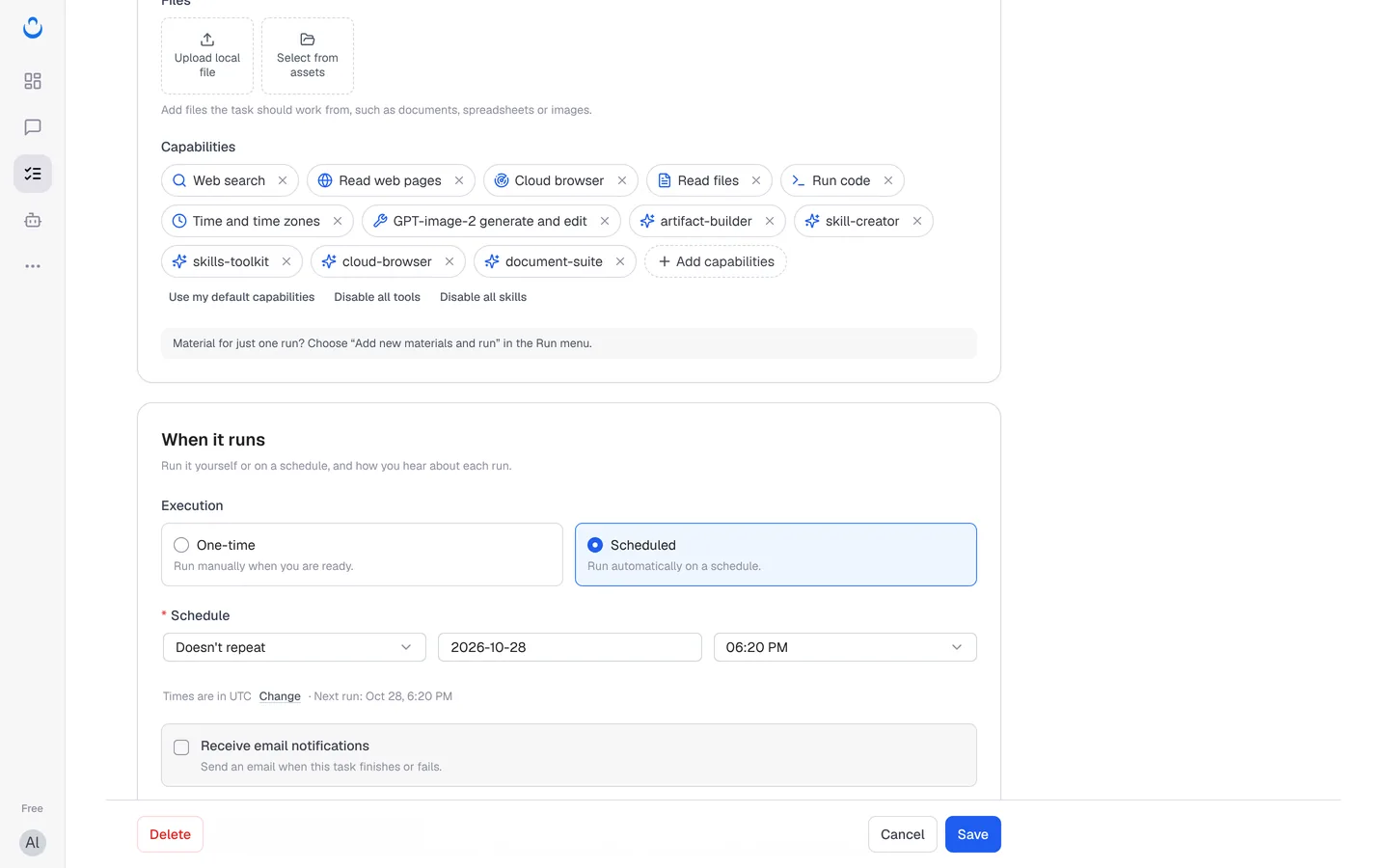
要修改或停止定期运行,再到 配置 的「什么时候运行」里调整;改回 只跑一次 就恢复为手动运行。接下来的定期运行会显示在 首页 的 即将运行 里。
免费版可以有 1 个定期任务,专业版和尊享版不限。
通知与运行对话
这两个选项都在 配置 的「什么时候运行」里(新建任务向导第 3 步也有):
- 接收邮件通知:「任务完成或失败时发送邮件通知。」结果邮件包含摘要和报告链接。
- 在 Chats 中显示此任务的运行对话:「默认关闭。在“聊天”、收藏和搜索中包含现有及未来的运行聊天。关闭后,仍可从“运行历史”访问聊天。」如果想在对话列表里也找到这些运行对话,就打开它。
运行失败时
运行失败时,ConsoleX 会用直白的话说明原因,并给出建议。比如可用用量不够时,这次运行会标为额度不足,运行结果页会提示:点数不足,你的账户没有足够的点数或余额来完成这次运行,请升级或充值后再运行一次。
页面上提供三个操作:充值或升级、再次运行,以及查看技术详情(方便排查问题或联系支持)。
失败的运行仍会出现在运行历史的 需要关注 里,也会出现在 首页 的 需要你 中。
运行如何计费
- 每次运行会按调用的模型和工具消耗点数,验收也包含在内。对话和任务共用每月的套餐额度。
- 使用「自动」等共享模型时:「共享模型:先用套餐额度,超出部分扣点数。」
- 规则检查「直接核对结果文字,不调用模型,不额外收费」;AI 检查由评判模型一次检查完,费用计入你的额度。
- 每次运行都会显示估算费用。在运行的 运行结果 里,运行统计 会列出估算执行成本(已知模型费用和已知工具费用),验收的费用单独列出,例如「验收:≈ 31.78 点数」。
- 调用失败的工具不收费。
- 如果使用你自己的 API 密钥,模型调用由你的服务商计费;验收和 ConsoleX 内置工具仍然使用你的套餐用量。
- 如果运行途中用量用完,已经开始的运行仍会完成,最多可超出月度额度的四分之一。之后新的运行会暂停,并显示用量何时恢复。想尽快继续,可以购买点数,并在 设置 中打开「用 Credits 继续」。
套餐、额度和充值的详细说明见 点数说明。