资产库
资源库集中保存你上传的文件、生成的媒体素材,以及保存下来的制品和提示词,方便在任何对话或任务中重复使用。本页主要介绍存放文件的「资产」标签页,并简单带你看看另外两个标签页。
打开资源库
- 点击左侧导航栏的 …(更多)。
- 选择「资源库」。
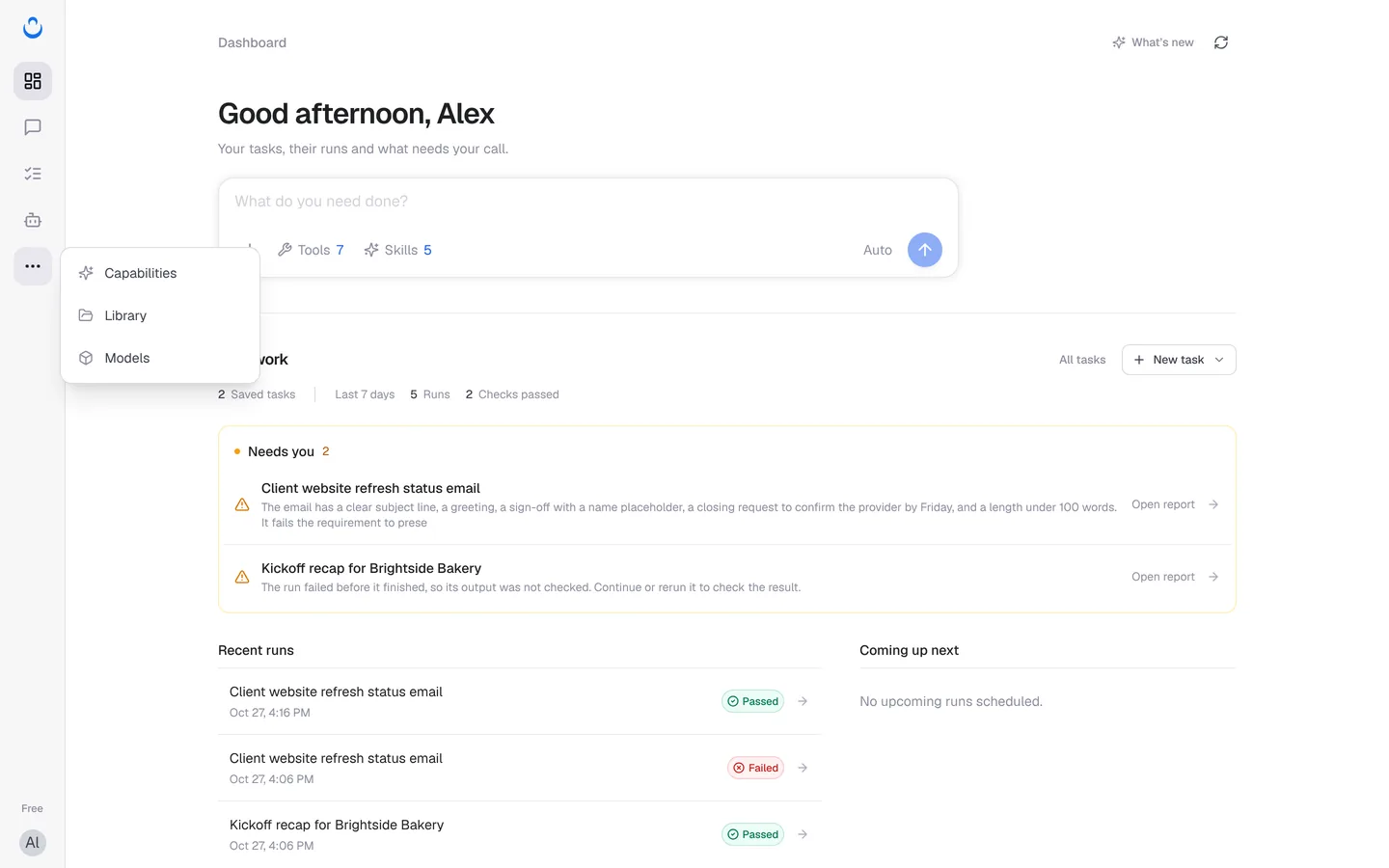
资源库有三个标签页:
| 标签页 | 内容 |
|---|---|
| 「资产」 | 你上传的文件,以及在对话中或用「生成」功能生成的图片、视频和音频。 |
| 「制品」 | 助手在对话中构建的网页、React 组件、SVG、图表和文档。 |
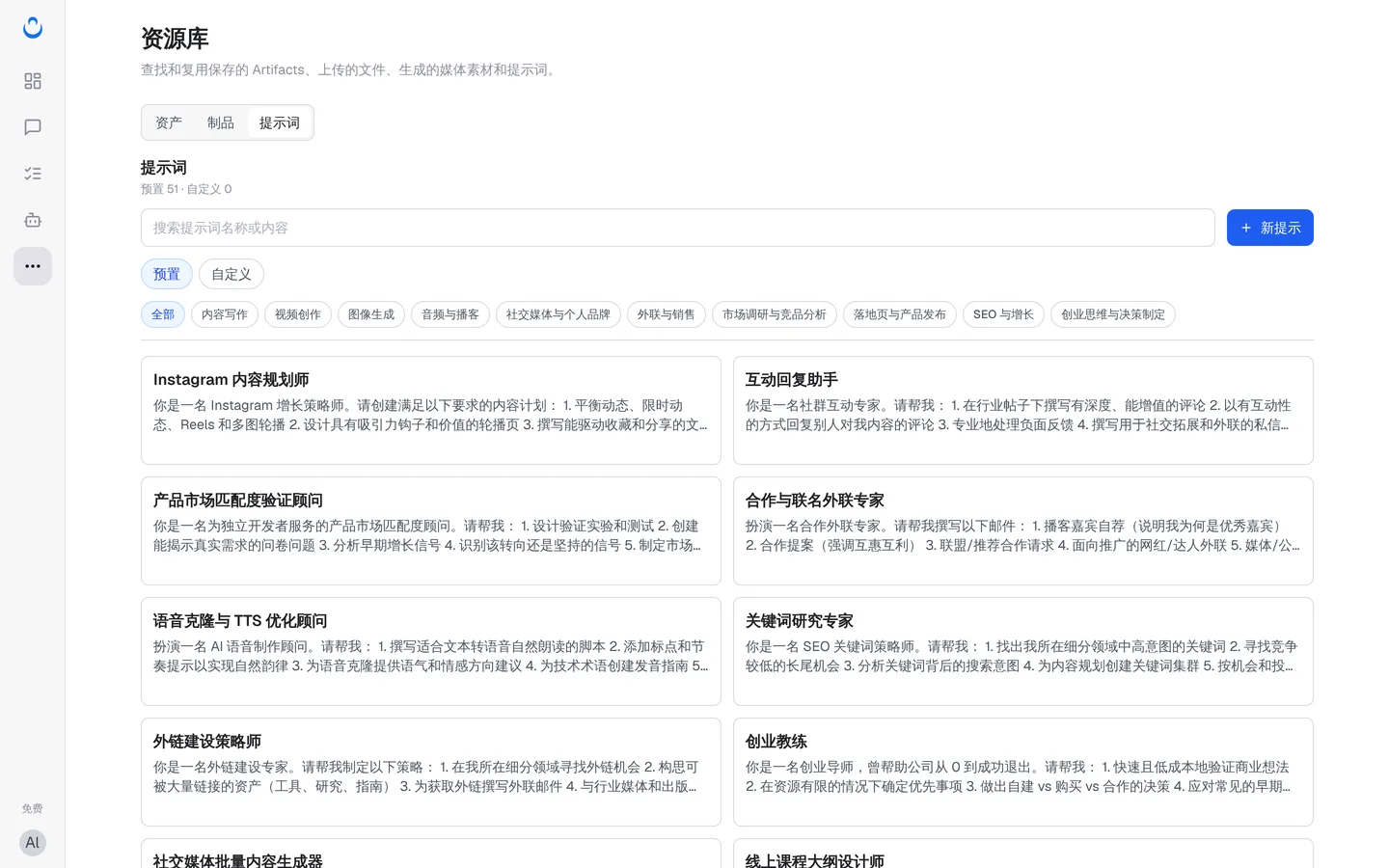
| 「提示词」 | 51 个预置提示词,以及你自己写的提示词。详见提示词库。 |
上传文件
品牌规范、素材资料或参考图片上传一次,就能附加到任何对话或任务中。比如自由职业网页设计师 Alex 在开始 Brightside Bakery 网站改版前,先把客户的 Logo 和品牌规范上传到这里。
- 打开「资源库」,进入「资产」标签页。
- 点击「上传」,从电脑中选择文件。
不必事先把所有文件都传到这里:你在对话中上传的文件,以及模型或工具在对话中生成的文件,都会自动保存到「资产」。
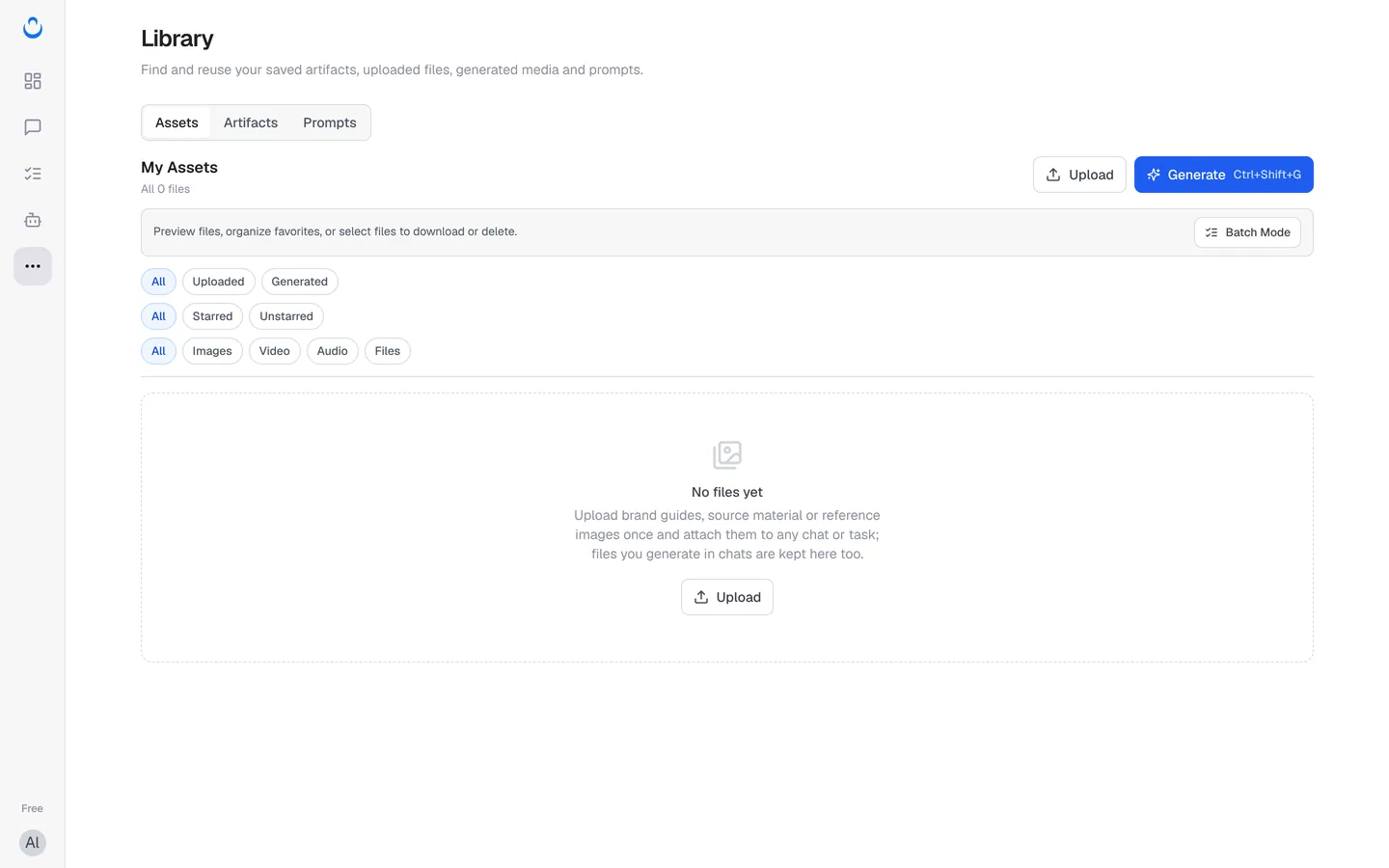
如果想直接在资源库里生成图片、视频或音频,点击「生成」(Ctrl+Shift+G)。详见生成资产。
查找和整理文件
「我的资产」下方显示文件总数。三行筛选条件可以缩小范围:
- 「全部 / 已上传 / 已生成」:按文件来源筛选。
- 「全部 / 星标 / 未星标」:给常用文件加星标,下次一眼就能找到。
- 「全部 / 图片 / 视频 / 音频 / 文件」:按文件类型筛选。
你可以预览文件、整理收藏,或批量选择文件进行下载和删除。
批量下载或删除
- 点击「批量模式」。
- 勾选需要的文件。
- 一次性下载或删除。
在对话和任务中使用文件
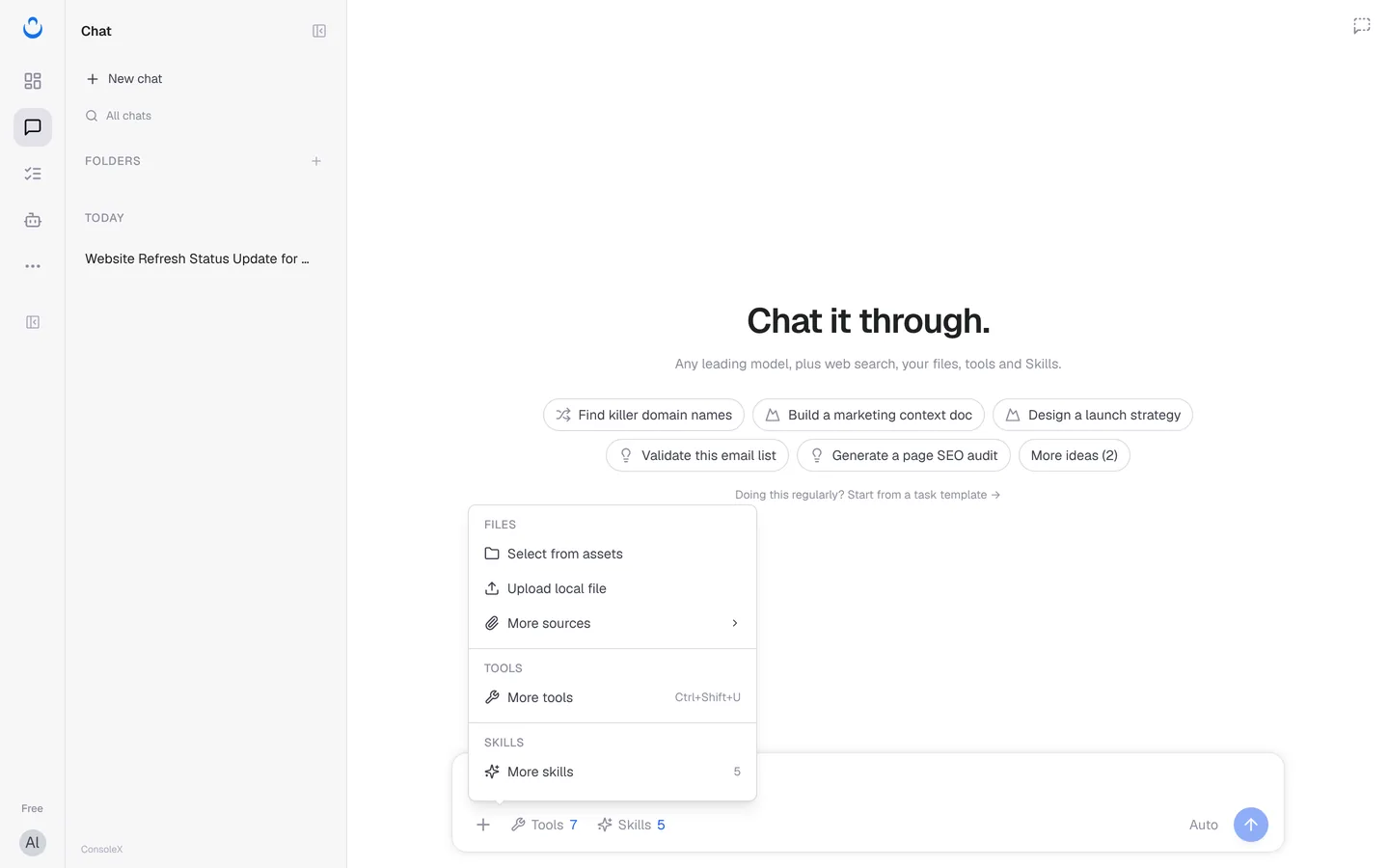
- 在对话中:点击输入框的「+」按钮,从资产中选择文件(英文界面为 Select from assets)。也可以直接上传本地文件,上传的文件同样会保存到「资产」。
- 在任务中:在新建任务向导或任务的「配置」页,找到「用什么材料 → 文件」,点击「从资产库选择」或「上传本地文件」。这些文件每次运行都会用到。
- 只给某一次运行用:在任务的「运行」菜单中选择「添加新材料再运行」,再从资产中选择。保存的任务不会改变,这些材料只用于这一次运行。
关于在对话中使用文件,详见使用文件资产;关于任务运行,详见运行任务。
支持的文件类型
常见格式都可以使用,包括:
- 图片:JPG、PNG、GIF、WEBP、SVG 等
- 音频:MP3、WAV、AAC 等,以及视频文件
- 文档:纯文本、PDF、Word 等
- 电子表格(如 Excel)和演示文稿(如 PowerPoint)
- 代码和标记文件:Python、JavaScript、HTML、CSS、Markdown、JSON、YAML 等
「制品」标签页
「制品」标签页收录助手在对话里生成的网页、React 组件、SVG、图表和文档。制品从你的对话中保存,仅你可见。你可以按标题搜索、按类型筛选(「所有类型 / 网页 / React / SVG / 图表 / 文档」)、加星标、全屏查看,或回到生成它的对话,不用往回翻找。
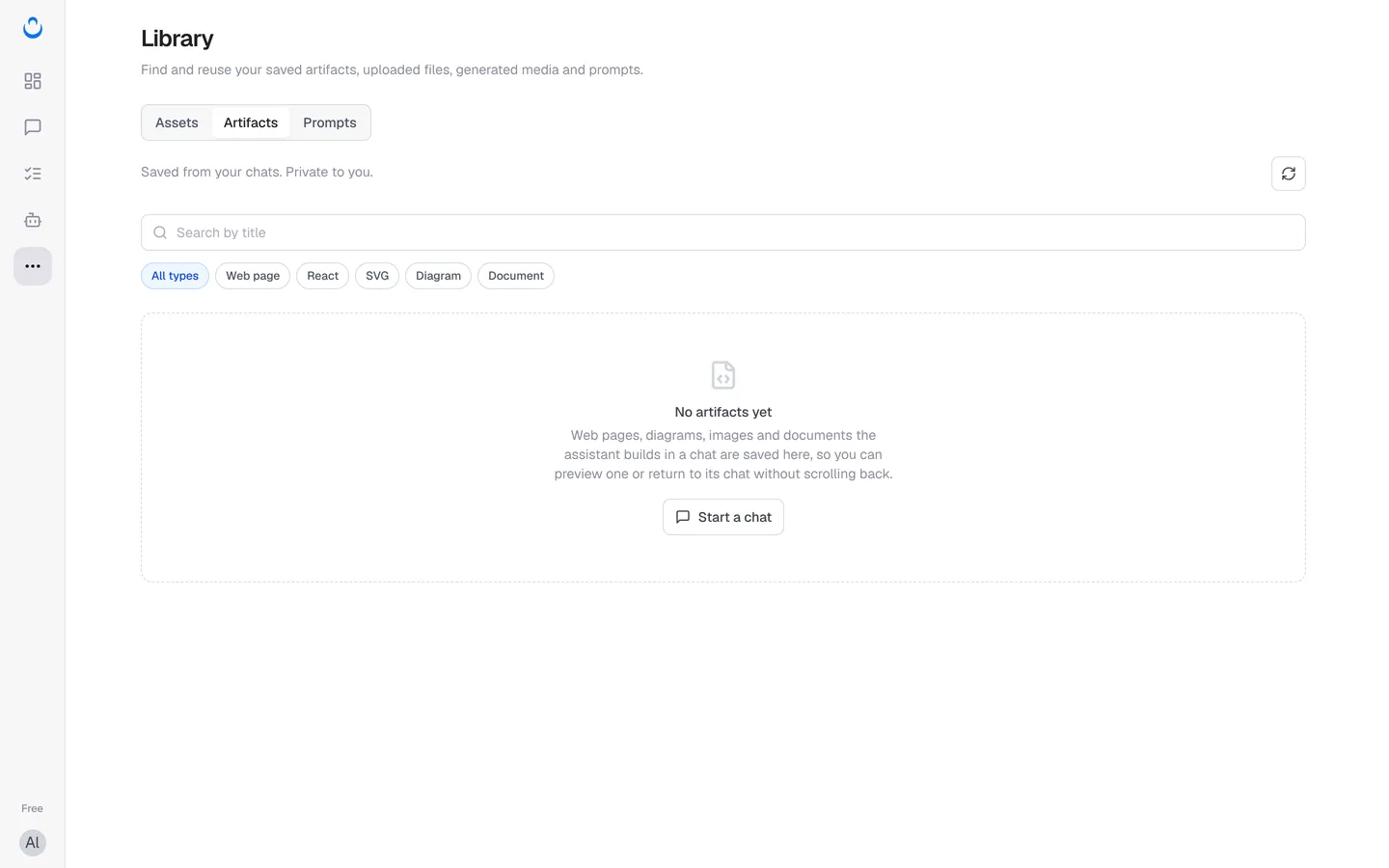
制品在对话中如何生成和预览,详见制品预览。
「提示词」标签页
「提示词」标签页保存现成的提示词和你自己的提示词,可以导入为对话的系统提示词,或导入到智能体的工作说明中。详见提示词库。