与大模型对话
ConsoleX AI 提供统一、易用的对话界面,可以访问由众多主流模型提供商和云厂商(如 OpenAI、Claude、Google Gemini、DeepSeek、Kimi 等)提供的前沿模型。你既可以使用开箱即用的预置模型,也可以通过API Key等配置集成您自己的私有模型端点。
使用预置模型
为了方便使用大型语言模型(LLM),ConsoleX AI 提供了一系列开箱即用的预置模型,这些预置模型使用共享的 API Key,您可以直接使用它们,无需任何配置。使用预置模型时,您需要消耗您在 ConsoleX 上的额度(Credits)。ConsoleX上提供的预置模型分为常规模型和高级模型,任何用户都可以通过额度使用常规模型,而高级模型仅限订阅会员使用。查看详情

使用自定义私人模型
你还可以通过 API Key 集成您自己的私有模型端点。使用您自己的模型端点不会消耗您在ConsoleX上的余额,费用将由模型提供商收取。ConsoleX AI 提供广泛的模型提供厂商支持,并采取安全的加密措施保证你的 API Key 安全。查看详情

切换模型生成对比效果
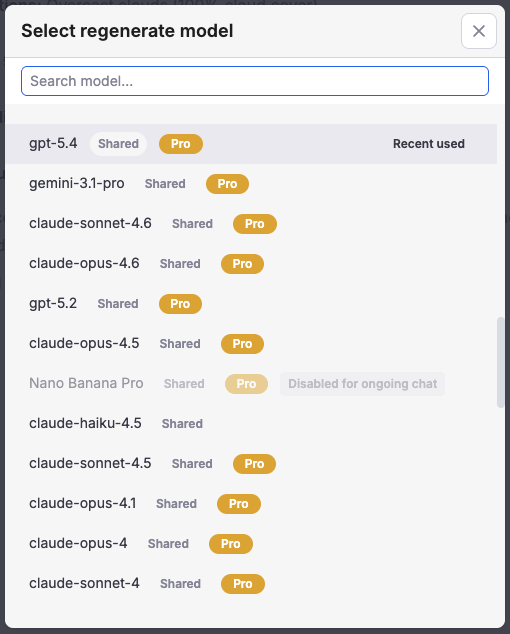
在每一条模型回答的消息下方,点击重新生成的图标 ,即可打开模型选择界面。

在弹出的模型选择界面中,选择一个不同的模型进行重新生成,即可在当前对话中看到新旧模型生成结果的对比展示,帮助你更好地评估和选择适合你需求的模型。
模型端点管理
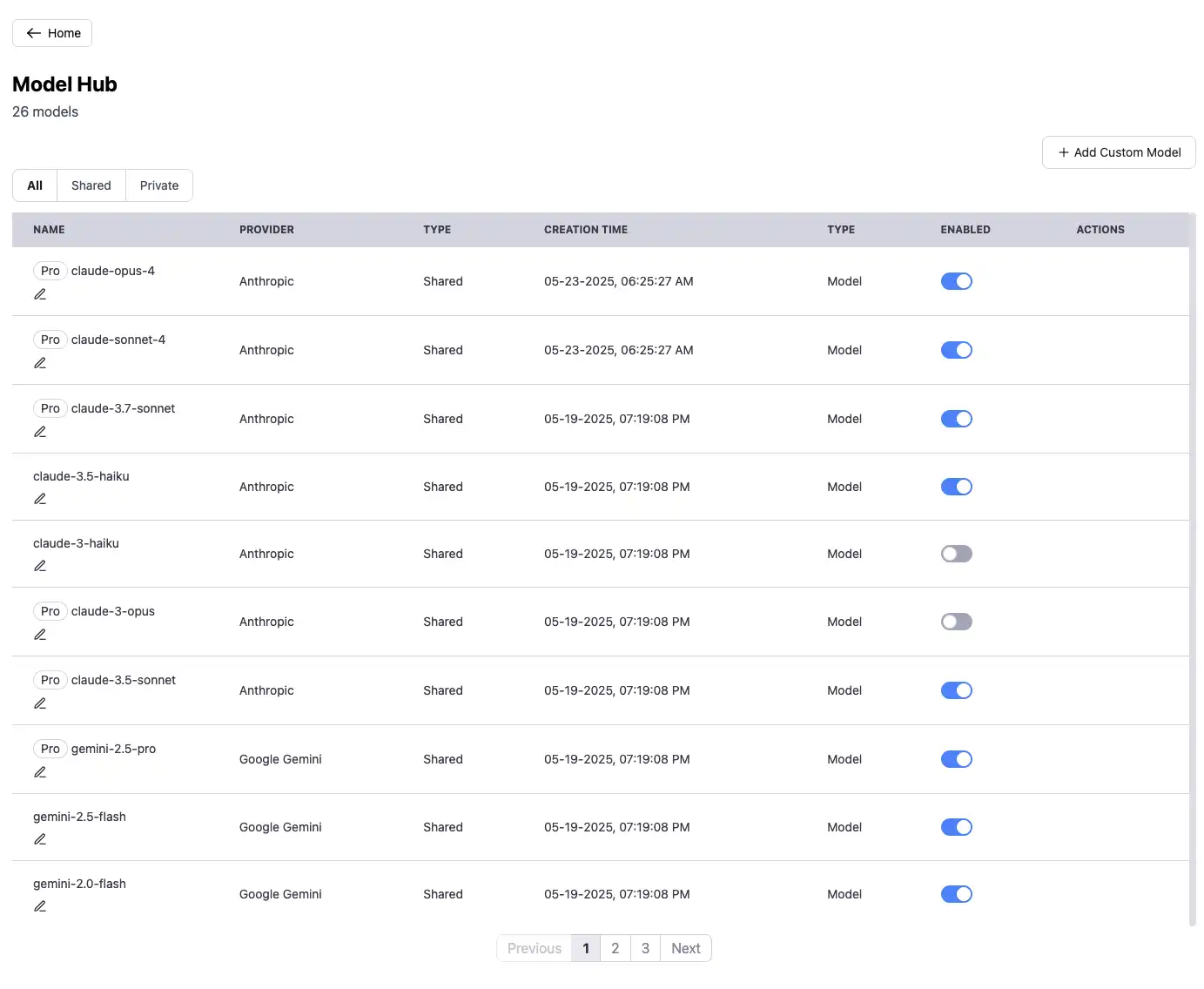
你可以在"模型中心"页面查看所有的模型列表,包括共享模型和私有模型端点,并且可以随时启用或停用任何模型。只有您启用的模型端点才能在聊天界面中使用。在模型端点管理页面中,你还可以为任何模型设置一个别名,方便区分。
定时对话
让AI自动执行预设的对话任务,自动化你的日常工作流。查看详情
更多功能
-
调节参数选项
点击输入框右下方模型列表右侧的「选项」图标,可以看到更多与当前模型相关的参数选项,如温度值,最大输出Token等,具体支持的选项和参数调节范围因不同模型而有所差异。
-
图片和文件上传
可以直接上传文件或者使用文件箱中的文件,支持各种常见图片格式、PDF、Word/Excel/PPT/Markdown等文档格式以及各种常见程序文件。
-
设置默认端点
你可以在左下角菜单 "设置 > 对话设置" 界面中设置当前账户的默认模型和预设参数。这将使 ConsoleX AI 在每个新的聊天会话中都使用此模型作为默认端点。