设置概览
在「设置」中,你可以决定 ConsoleX 对你呈现和运作的方式:界面语言和主题、新对话的默认设置、验收任务运行所用的模型、编码代理和记忆。个人资料、密码和账号在单独的「账号管理」页面,本页最后会介绍。
打开设置
- 点击左侧导航栏底部的头像。
- 选择「设置」。
设置是一个可以上下滚动的页面,左侧列表可以跳转到各个部分:「偏好设置」「对话设置」「检查模型」「编码代理」「记忆管理」。点击左上角的「首页」返回首页。
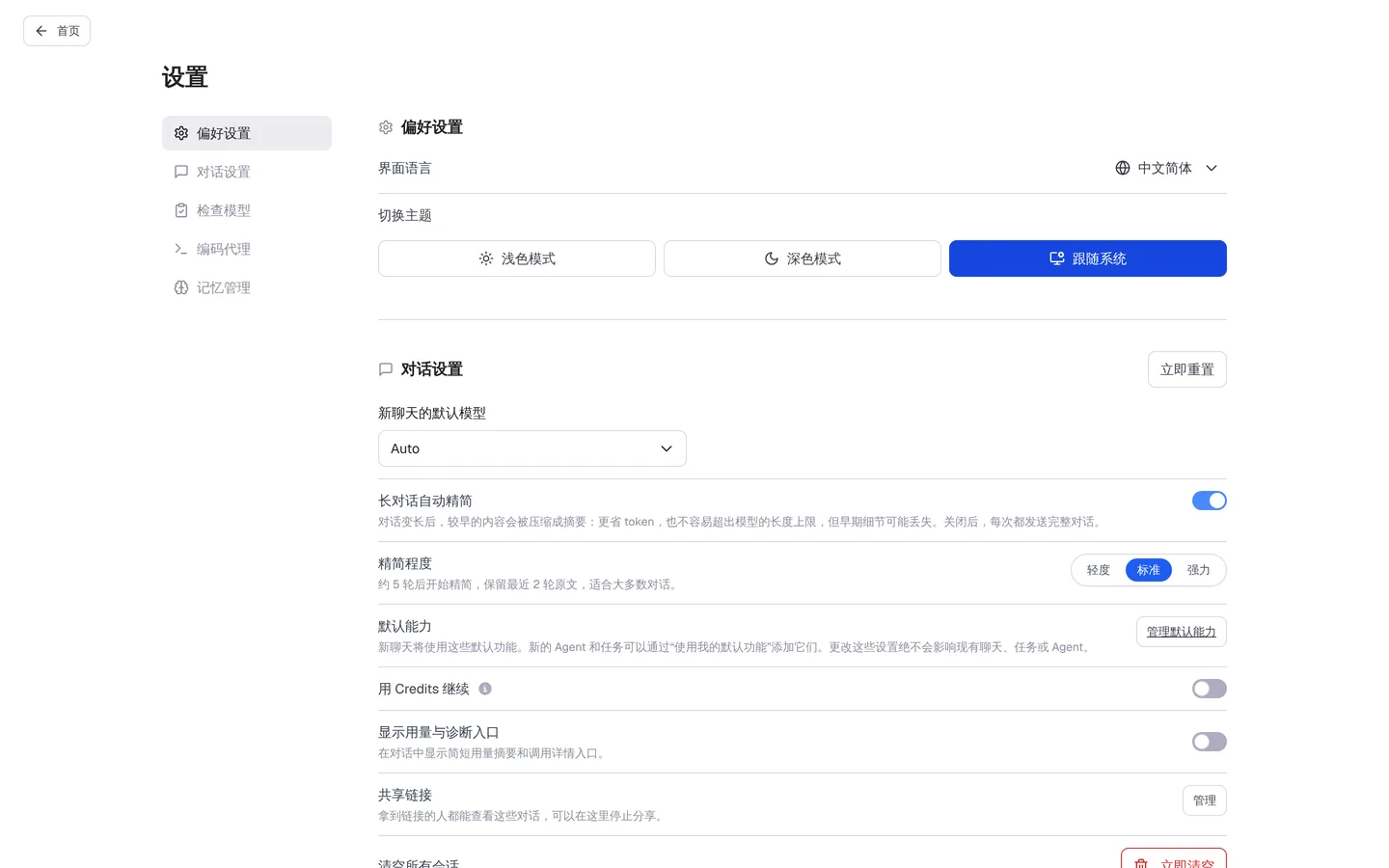
偏好设置
- 「界面语言」:English、中文简体、العربية、Deutsch、Español、Français、Italiano、日本語、Polski、Português、Русский、中文繁體。
- 「切换主题」:「浅色模式」「深色模式」或「跟随系统」。
对话设置
| 设置项 | 作用 |
|---|---|
| 「新聊天的默认模型」 | 新对话默认使用的模型,默认是「自动」。详见使用共享模型。 |
| 「长对话自动精简」 | 对话变长后,较早的内容会被压缩成摘要:更省 token,也不容易超出模型的长度上限,但早期细节可能丢失。关闭后,每次都发送完整对话。 |
| 「精简程度」 | 「轻度」「标准」或「强力」。默认的「标准」约 5 轮后开始精简,保留最近 2 轮原文。 |
| 「默认能力」 | 新对话默认带上的工具和技能。点击「管理默认能力」修改。详见默认能力。 |
| 「用 Credits 继续」 | 开启后,超出每月套餐用量的部分从点数余额支付,不必等用量重置。默认关闭。详见点数与用量。 |
| 「显示用量与诊断入口」 | 在对话中显示简短用量摘要和调用详情入口。 |
| 「共享链接」 | 拿到链接的人都能查看这些对话。点击「管理」可以停止分享其中任何一个。 |
| 「清空所有会话」 | 「立即清空」会删除你的所有对话,请谨慎操作。 |
「对话设置」右上角的「立即重置」用于重置这一部分的设置。
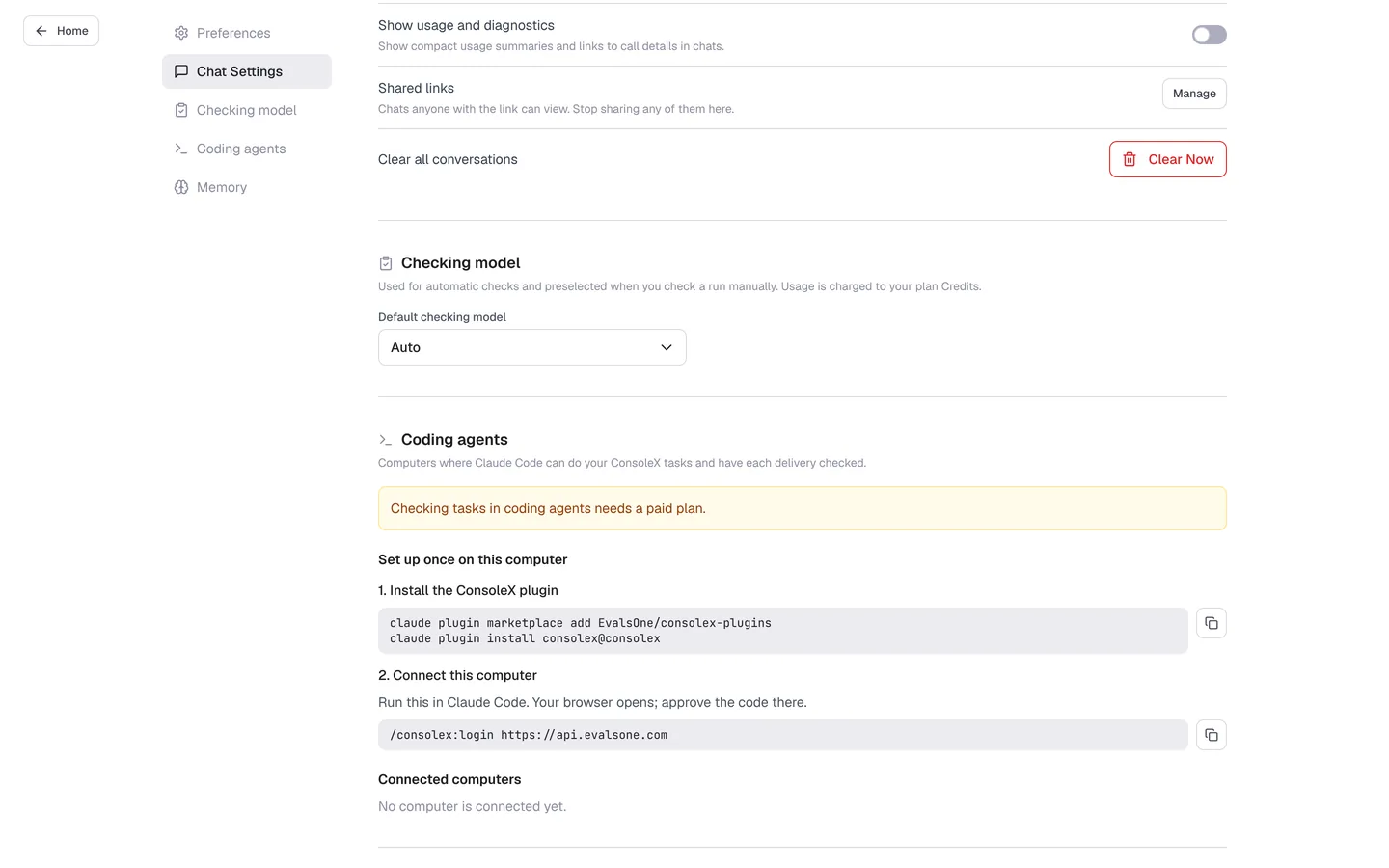
检查模型
检查模型用于每次任务运行后的自动验收,你手动检查某次运行时也会预先选中它。使用量从你的套餐点数中扣除。「默认检查模型」默认是「自动」。验收如何运作,详见查看验收结果。
编码代理
这里列出可以用 Claude Code 做你的 ConsoleX 任务、并检查每次交付的电脑。在编码代理里检查任务需要付费套餐(专业版或尊享版)。每台电脑只需设置一次:
-
在终端中安装 ConsoleX 插件:
claude plugin marketplace add EvalsOne/consolex-plugins
claude plugin install consolex@consolex -
连接这台电脑。在 Claude Code 里运行下面的命令,浏览器打开后,在页面中允许这个验证码:
/consolex:login https://api.evalsone.com
连接成功的电脑会显示在「已连接的电脑」中。完整流程见编码代理。
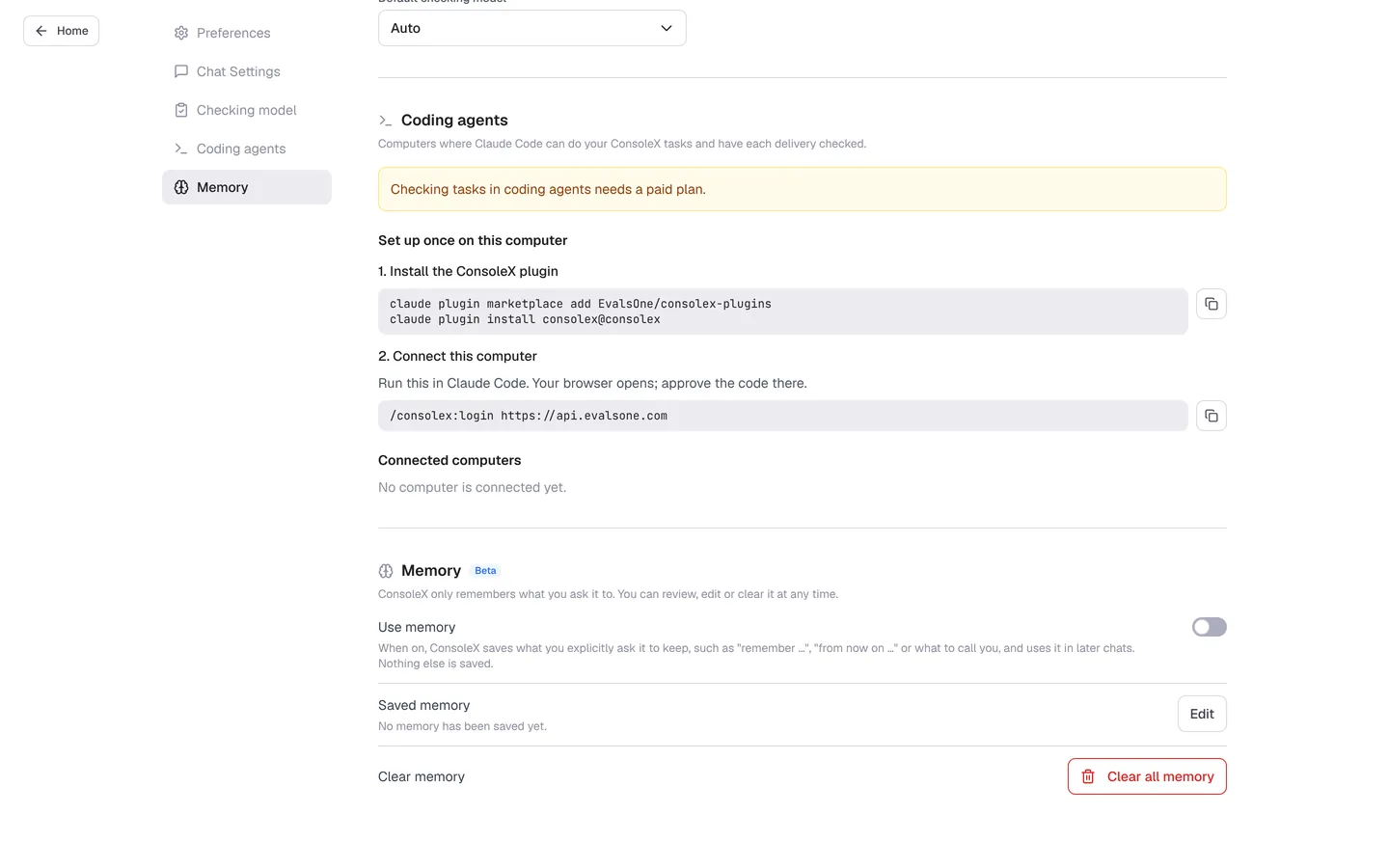
记忆管理(Beta)
ConsoleX 只记住你明确要它记住的内容,你可以随时查看、修改或清空。
- 「使用记忆」:开启后,当你说“记住……”“以后都……”或告诉 ConsoleX 怎么称呼你时,它会把这句话存下来,在之后的对话里参考。其他内容不会被保存。
- 「已保存的记忆」:点击「编辑」查看或修改已保存的内容。
- 「清空记忆」:「清空全部记忆」会删除所有已保存的记忆。
智能体也可以有自己的记忆:创建智能体时开启「记住我让它记住的事」即可。详见创建自定义智能体。
你的账号
点击头像,选择「账户」,打开「账号管理」页面。页面有三个标签:
- 「个人资料」:
- 「头像」:点击「更换头像」上传 JPG、PNG 或 WebP 图片,不超过 2 MB。用 Google 登录时,默认使用 Google 头像。
- 「昵称」:用于向你打招呼。默认取邮箱 @ 之前的部分,可随时修改,限 1–40 个字符。
- 「时区」:选「自动」会跟随你当前使用的设备,也可以从列表中选择时区。任务定时和 ConsoleX 中显示的时间都按这个时区。
- 点击「保存修改」。
- 「修改密码」:设置新密码。
- 「删除账号」:删除你的 ConsoleX 账号。