使用共享模型
在 ConsoleX 里,对话、生成任务、运行任务和改进任务都由模型完成。共享模型无需任何设置即可使用,用量计入你的套餐额度或点数。本页介绍自动选择、模型中心,以及如何在对话、任务和智能体中选择模型。
默认使用「自动」
「自动」(Auto)会为你挑选合适的模型,能处理好大多数任务。新对话、新任务以及每次运行后的自动验收,默认都使用「自动」。它的用量计入你的套餐额度或点数。
你也可以改用:
- 其他共享模型:在任何对话或任务的模型菜单中选择,用量同样计入套餐额度或点数。
- 你自己的 API Key(BYOK):添加来自 OpenAI、Anthropic、Google 或其他厂商的模型。这些调用不占套餐额度、不扣点数,你的 Key 会加密保存。详见自定义模型。
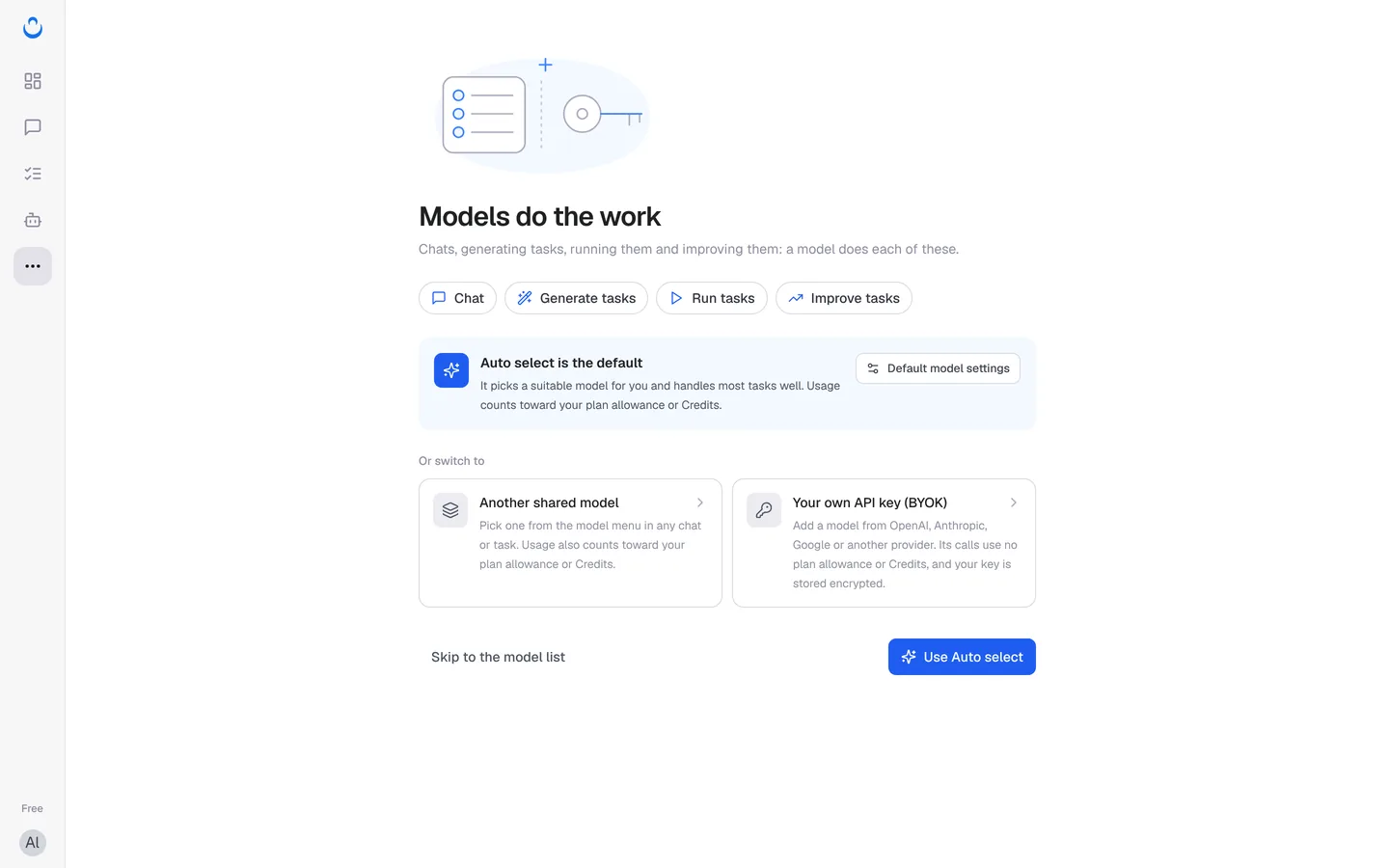
第一次打开 …(更多)→「模型」时,会看到一个介绍页(英文界面标题为 Models do the work),说明以上几种选择。点击 Use Auto select 保持默认,或点击 Skip to the model list 直接进入模型中心。
浏览模型中心
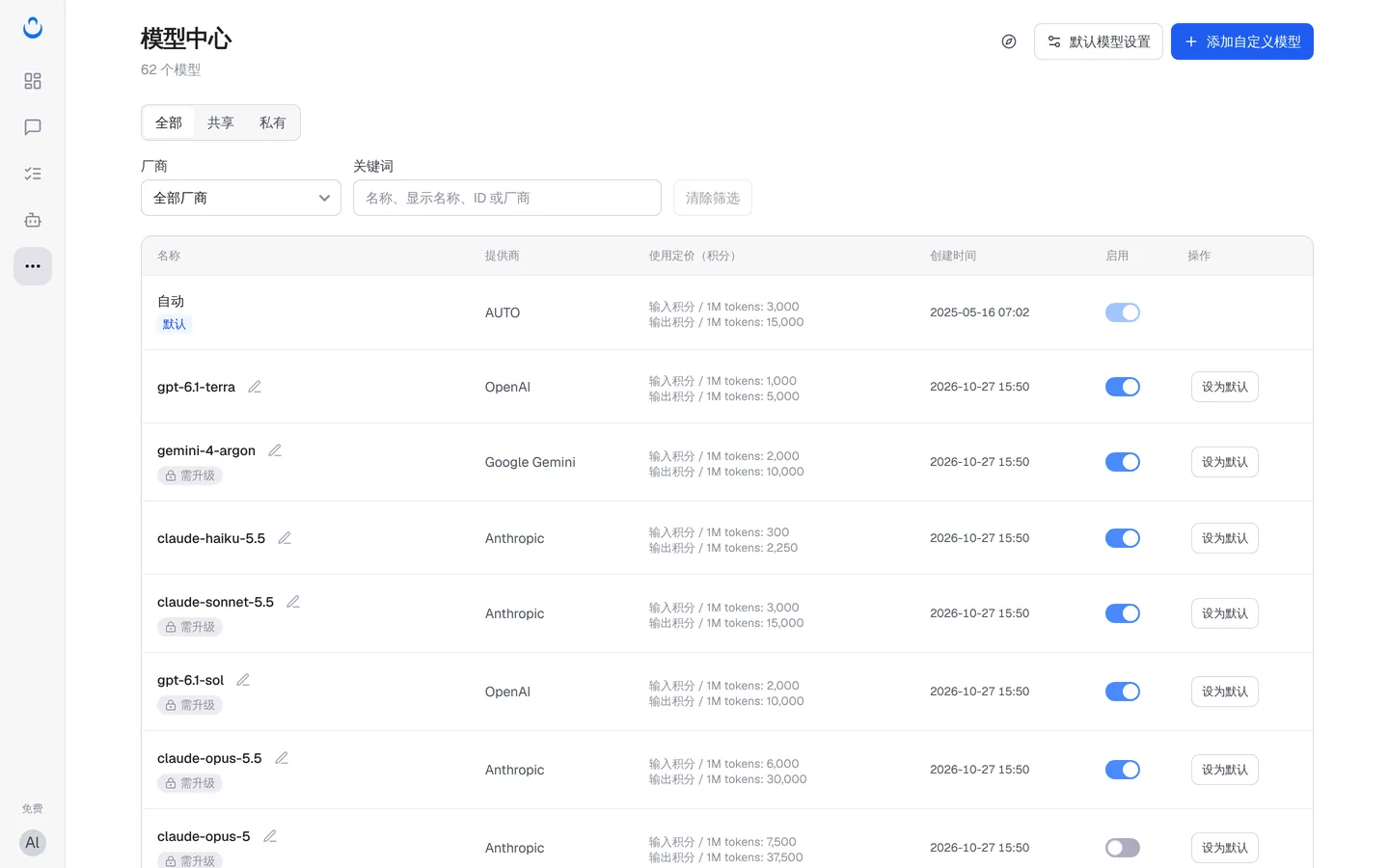
「模型中心」列出你可以使用的所有模型。
- 「全部 / 共享 / 私有」:共享模型由 ConsoleX 提供;私有模型是你用自己的 Key 添加的模型。
- 「厂商」和「关键词」(名称、显示名称、ID 或厂商)用来筛选列表,「清除筛选」可重置。
- 「使用定价(积分)」列显示每个模型每 1M tokens 的价格,输入和输出分开计价。例如「自动」为输入 3,000 积分、输出 15,000 积分 / 1M tokens。价格可能调整,以模型中心显示为准。
- 带「需升级」标记的是 Pro 模型,仅限专业版和尊享版使用,例如 gemini-4-argon、claude-sonnet-5.5、gpt-6.1-sol、claude-opus-5.5。
- 「设为默认」把该模型设为你的默认模型。当前默认模型会标注「默认」。
- 模型名称旁的铅笔图标可以为模型设置别名。
- 「启用」开关显示该模型是否为你开启。
不登录也可以在公开的模型中心查看共享模型和价格:consolex.ai/model/public。
设置默认模型
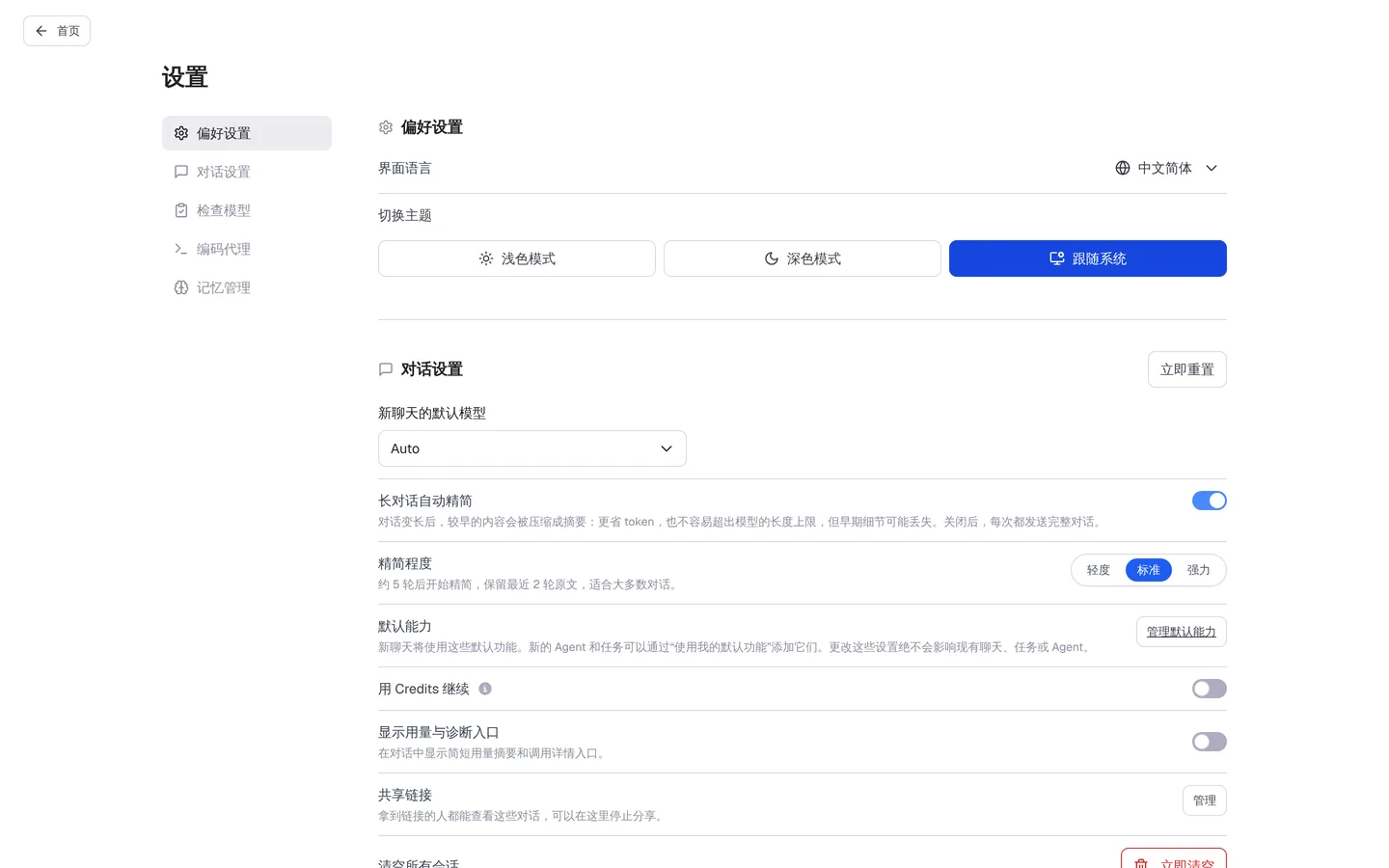
在模型中心点击「默认模型设置」,会打开「设置」中的「对话设置」:
- 「新聊天的默认模型」:除非你修改,默认是「自动」。
- 「检查模型 → 默认检查模型」:用于自动验收的模型,你手动检查某次运行时也会预先选中它。使用量从你的套餐点数中扣除。
其他选项详见设置概览。
为对话、任务或智能体选择模型
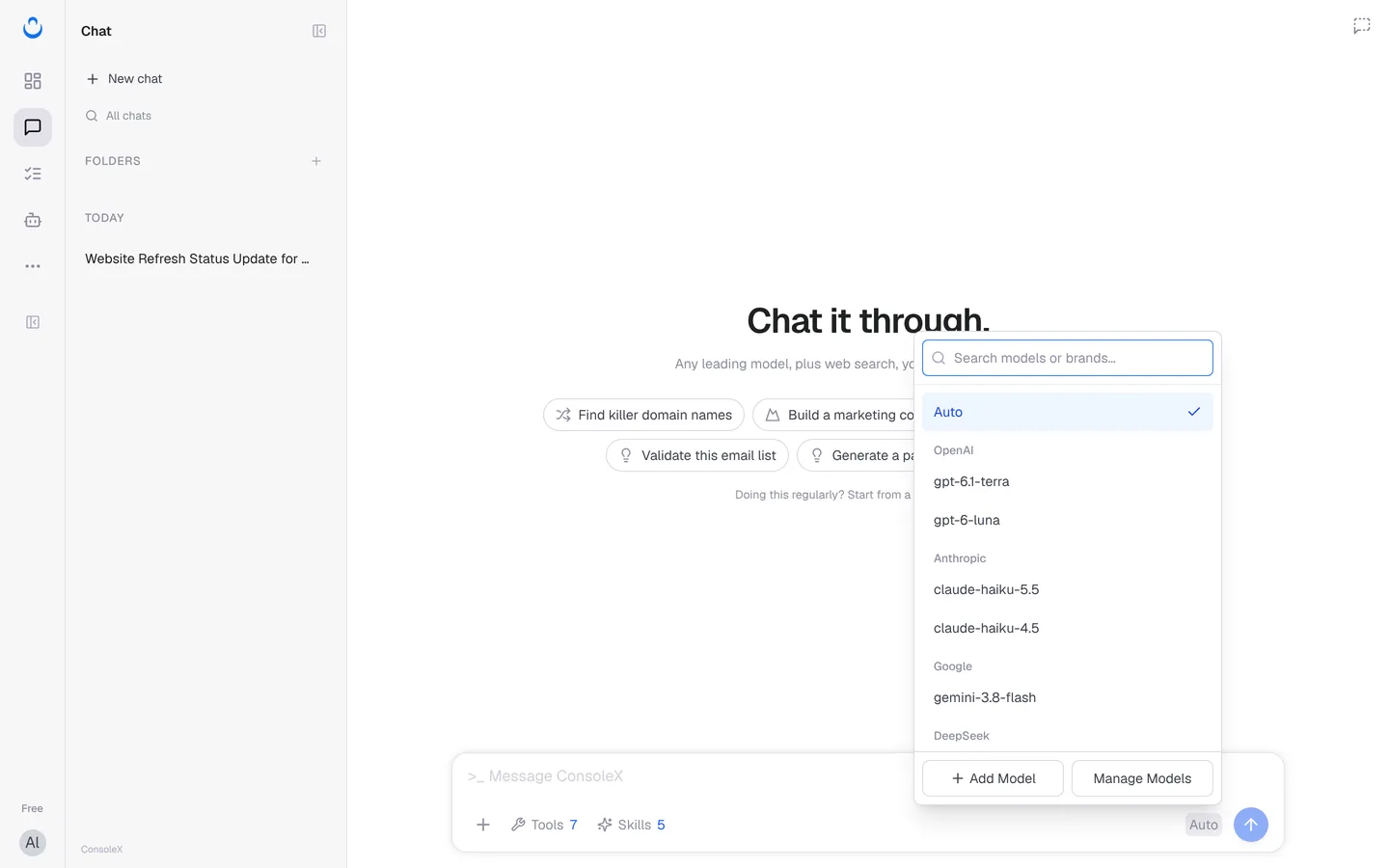
- 对话:点击输入框右下角的模型名称(默认「自动」)。可以搜索模型或厂商,也可以在按厂商分组的列表中直接选择。免费版下,Pro 模型会单独归为需升级才能使用的一组。菜单底部还有添加模型和管理模型的入口。选定某个具体模型后,会出现「推理强度」滑块,可以在更快和更聪明之间取舍。详见与模型对话。
- 任务:在「执行者」中选择「模型」并挑一个(默认「自动」),或选择「智能体」,使用该智能体自己的模型、提示词、工具和技能。新建任务向导和任务的「配置」页都有这个选项。详见从模板创建任务。
- 智能体:在「更多设置 → 用哪个模型」中保留「自动选择(推荐)」,或点击「指定一个模型」。详见创建自定义智能体。
共享模型的费用
共享模型先用你每月的套餐额度,再扣点数余额。每次任务运行都会显示估算费用,验收费用单独列出;每次调用也都能在「用量与点数」中查到。详见共享模型定价和点数与用量。