在 Claude Code 中使用任务
如果你在用 Claude Code,可以让它在你的电脑上完成 ConsoleX 任务。ConsoleX 会按任务保存的验收标准检查每次交付,并记录每一次尝试。本页介绍它怎么运作、怎么设置。
仅限专业版和尊享版。「在编码代理里检查任务需要付费套餐。」
怎么运作
- Claude Code 在你的电脑上完成工作。
- 每次交付时,ConsoleX 按任务保存的验收标准检查这次交付,并记录这次尝试。价格页的说法是:智能体完成之前,ConsoleX 会按任务标准检查交付,并把这次尝试记录到运行里。
- 如果验收未通过或待核验,智能体会报告情况,等你决定后再动手修改。
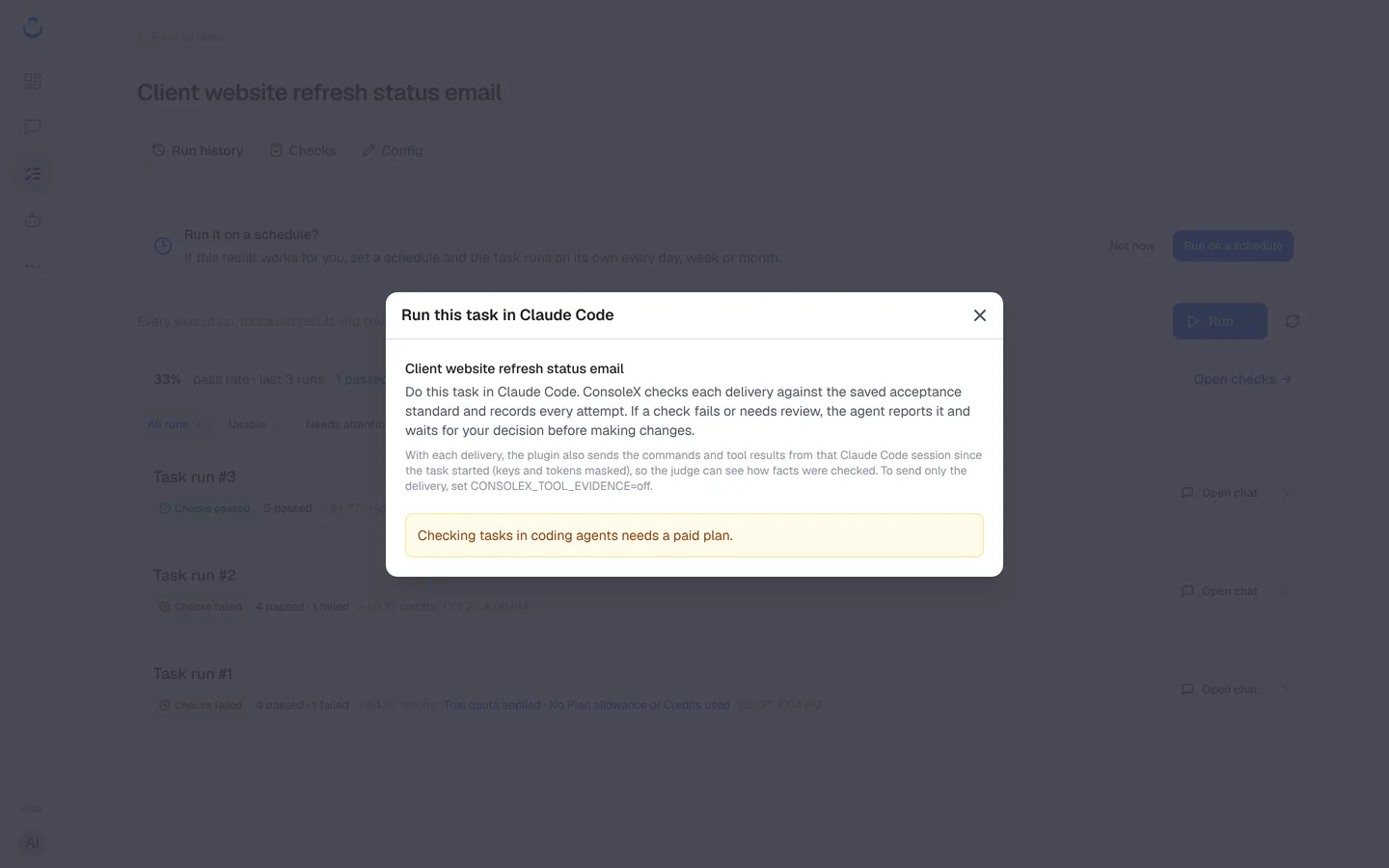
- 每次交付时,ConsoleX 插件还会一并发送这个 Claude Code 会话自任务开始以来执行的命令和工具结果(密钥和令牌已脱敏),让验收方能看到事实是怎么核实的。如果只想发送交付内容,设置
CONSOLEX_TOOL_EVIDENCE=off。
需要准备什么
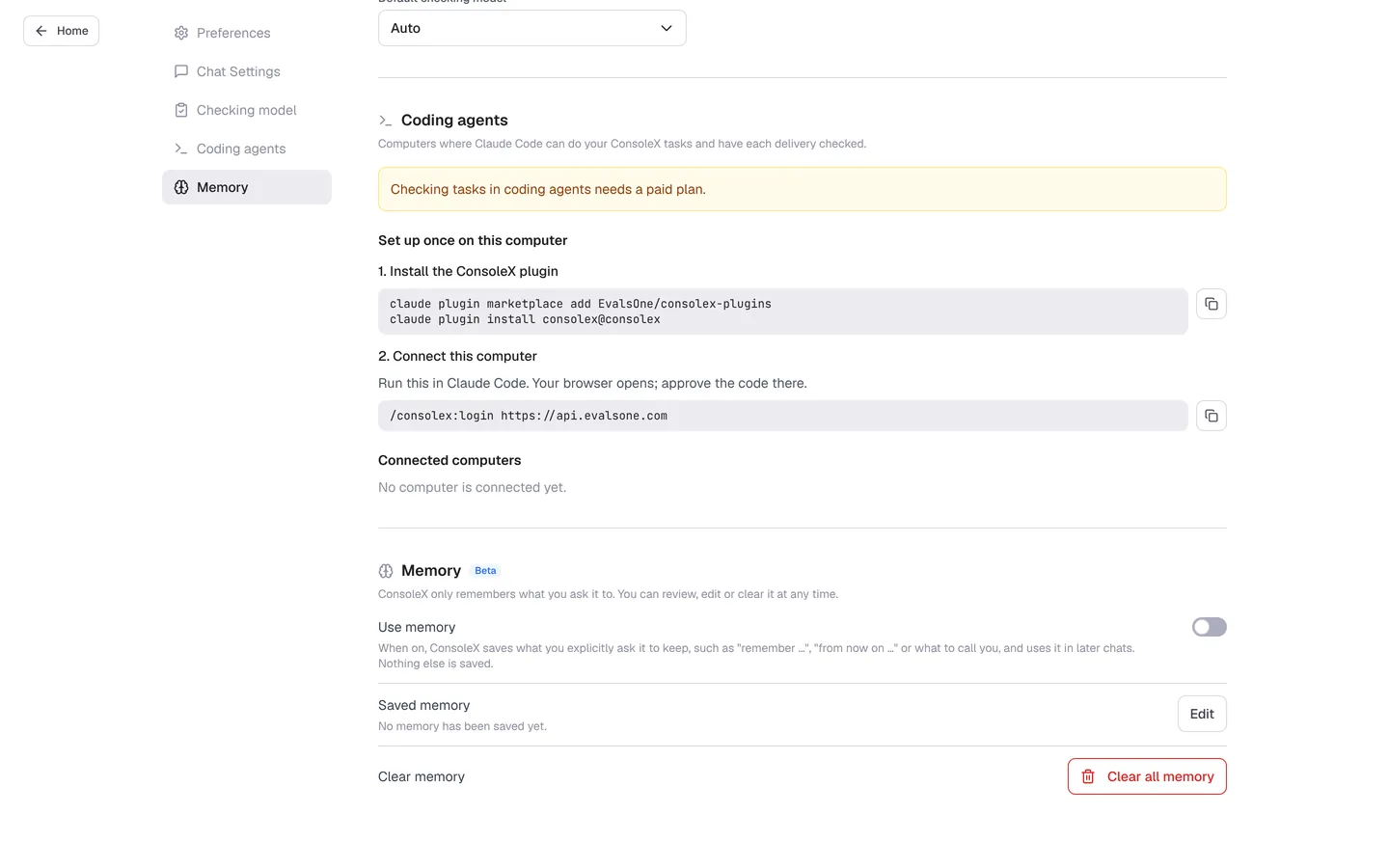
每台电脑设置一次
从头像菜单打开「设置」,进入「编码代理」:「可以用 Claude Code 做你的 ConsoleX 任务、并检查每次交付的电脑。」每条命令旁边都有复制按钮。
-
安装 ConsoleX 插件:
claude plugin marketplace add EvalsOne/consolex-plugins
claude plugin install consolex@consolex -
连接这台电脑。在 Claude Code 里运行:
/consolex:login https://api.evalsone.com浏览器打开后,在页面中允许这个验证码。
-
在同一部分的「已连接的电脑」里确认。还没连接时,这里显示「还没有连接任何电脑。」
在 Claude Code 中运行任务
-
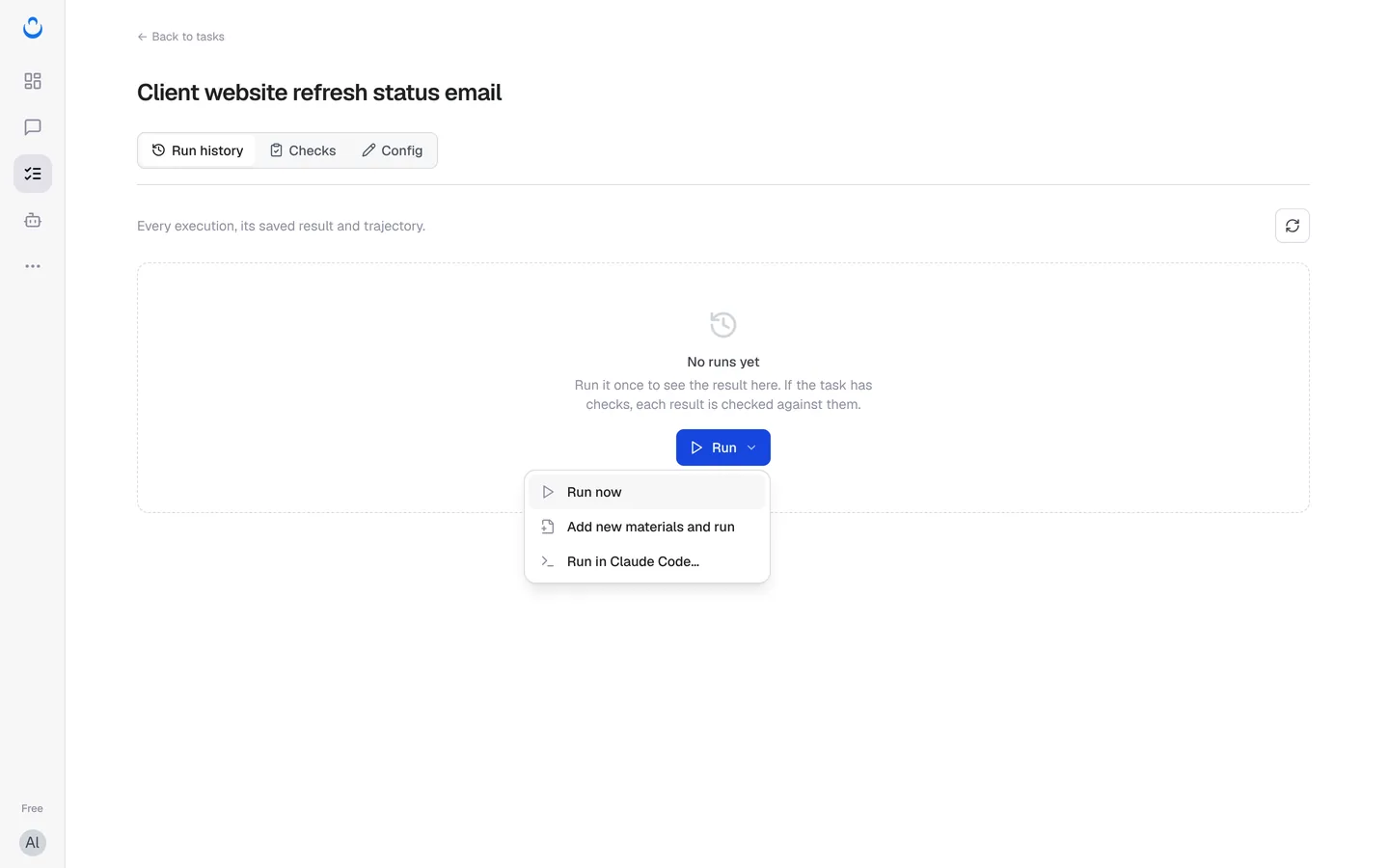
打开任务,在「运行历史」标签页打开「运行」菜单,选择「在 Claude Code 里做…」。
-
弹出的对话框会显示任务名称,并说明交付如何被检查。免费版会提示需要付费套餐才能使用。
-
某次交付验收未通过或待核验时,智能体会停下来等你。像查看普通运行一样查看验收报告(见查看运行结果与验收报告),再告诉智能体接下来怎么做。
用量与计费
- 价格页说明:验收以及 ConsoleX 为智能体运行的工具,都使用你的套餐用量。
- 价格页为专业版和尊享版列出的编码代理功能包括:在 Claude Code 中使用任务、在智能体完成前检查每次交付、把智能体会话保存为任务。
想在 ConsoleX 里直接运行任务,请看运行任务。