从模板创建任务
模板自带「怎样算做好」的标准。本页介绍任务模板库和三步式的新建任务向导,以及如何从空白开始创建自定义任务。
打开模板库
- 点击左侧栏的 任务,再点 新建任务,选择使用模板。也可以从 首页 的 新建任务,或空白对话页上的「要定期做?从任务模板开始 →」进入。
- 选一个模板。选择模板不会执行任务,保存前所有设置都可以修改。
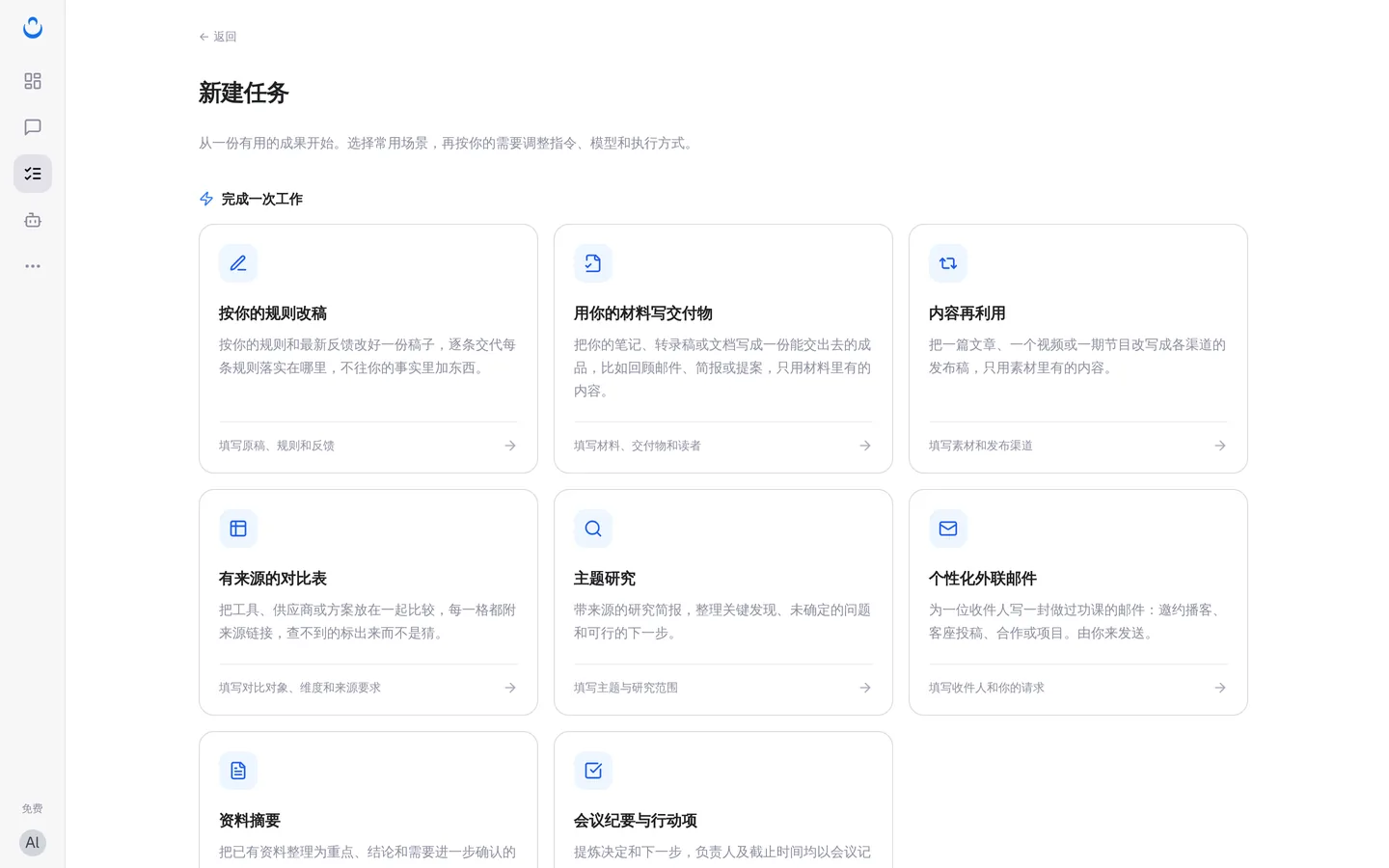
模板库分两组,每张卡片都写明你需要提供什么。
完成一次工作
| 模板 | 得到什么 | 你需要提供 |
|---|---|---|
| 按你的规则改稿 | 按你的规则和最新反馈改好的稿子 | 原稿、规则和反馈 |
| 用你的材料写交付物 | 只用材料内容写成的回顾邮件、简报或提案 | 材料、交付物和读者 |
| 内容再利用 | 把一篇文章、一个视频或一期节目改写成各渠道的发布稿 | 素材和发布渠道 |
| 有来源的对比表 | 每一格都附来源链接的对比表 | 对比对象、维度和来源要求 |
| 主题研究 | 带来源的研究简报:关键发现、未确定的问题和下一步 | 主题与研究范围 |
| 个性化外联邮件 | 为一位收件人写的、做过功课的邮件,由你来发送 | 收件人和你的请求 |
| 资料摘要 | 重点、结论和需要进一步确认的问题 | 添加文件或粘贴资料 |
| 会议纪要与行动项 | 决定和下一步,附负责人和截止时间 | 会议记录 |
让工作定期发生
| 模板 | 得到什么 | 你需要提供 |
|---|---|---|
| 客户定期报告 | 客户网站的定期 SEO 与 AI 可见度报告 | 客户网站和关注点 |
| 竞品周报 | 产品更新、价格变化和重要发布,附来源 | 竞品名称或网址 |
| Hacker News 精选 | 五条 AI 开发者资讯,附摘要和链接 | 确认每日运行时间 |
| 播客稿初稿 | 带来源的 10 分钟脚本 | 确认每周运行时间 |
| AI 资讯日报 · 推送到 Slack | 每天早上推送到你 Slack 频道的 AI 新闻 | 关注方向和频道,连接 Slack(需要连接:Slack) |
| 竞品官网周报 | 竞品定价、更新日志等页面上值得注意的内容 | 竞品网址,连接 FireCrawl(需要连接:FireCrawl) |
模板库最后是 创建自定义任务:「从你自己的指令开始。」(见下文「创建自定义任务」)
第 1 步:要做什么
向导从 1 要做什么 开始。下面以 Alex 为例:他选了 用你的材料写交付物,要把和客户 Maria 的启动会纪要整理成一封给她的确认邮件。
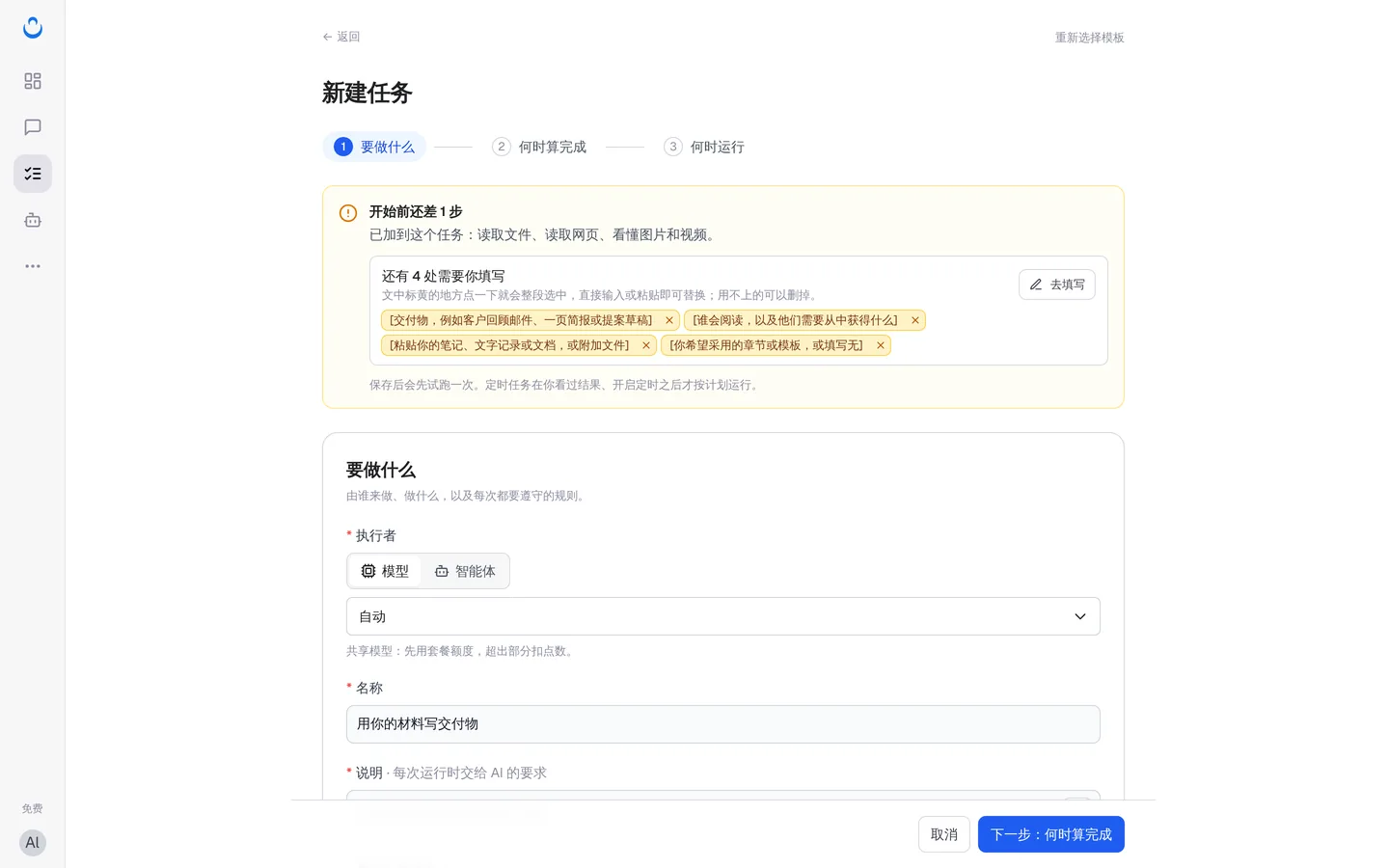
顶部的提示栏会告诉你还差几步(如「开始前还差 1 步」),以及模板已经加到任务里的工具和技能(「已加到这个任务:……」),并说明:「保存后会先试跑一次。定时任务在你看过结果、开启定时之后才按计划运行。」
- 填写空位。 提示栏会列出待填的地方,比如「还有 4 处需要你填写」:「文中标黄的地方点一下就会整段选中,直接输入或粘贴即可替换;用不上的可以删掉。」可以点 去填写,也可以直接点「说明」里标黄的地方覆盖输入。全部填好后,提示栏变成「准备好了,可以试跑」。
- 执行者。 选择由谁来做:
- 模型:默认是 自动,下方注明「共享模型:先用套餐额度,超出部分扣点数。」
- 智能体:从你创建的智能体或预设智能体中选一个。选择后,系统提示、工具和技能都由所选智能体提供;如果要自己调整这些,请改选「模型」。
- 名称。 默认是模板名,可以改成好认的名字,比如「Kickoff recap for Brightside Bakery」。
- 说明(每次运行时交给 AI 的要求)。这是模板自带的说明,你填的内容已经替换进去。模板会要求结果按固定标题组织,例如「用你的材料写交付物」要求依次输出「正文」「依据来源」,最后一节「待你确认」逐条列出 AI 没有把握、找不到依据或需要你决定的地方。
- 一直要遵守的规则(系统提示)。可选,每次运行都会遵守。
- 用什么材料:
- 文件:用 上传本地文件 或 从资产库选择 添加任务要用到的文档、表格或图片。
- 功能:「已带入模板能力,可继续调整。」可以用 添加能力、使用我的默认能力、关闭全部工具 或 关闭全部 Skills。
- 点击 下一步:何时算完成。
需要连接服务的模板
有些模板要用到需要你自己账号或付费套餐的服务,向导会在保存前直接在提示栏里标出来。比如「AI 资讯日报 · 推送到 Slack」会提示 Slack 需要专业版,并提供升级按钮;旁边列出要填的关注方向、条数和频道名。
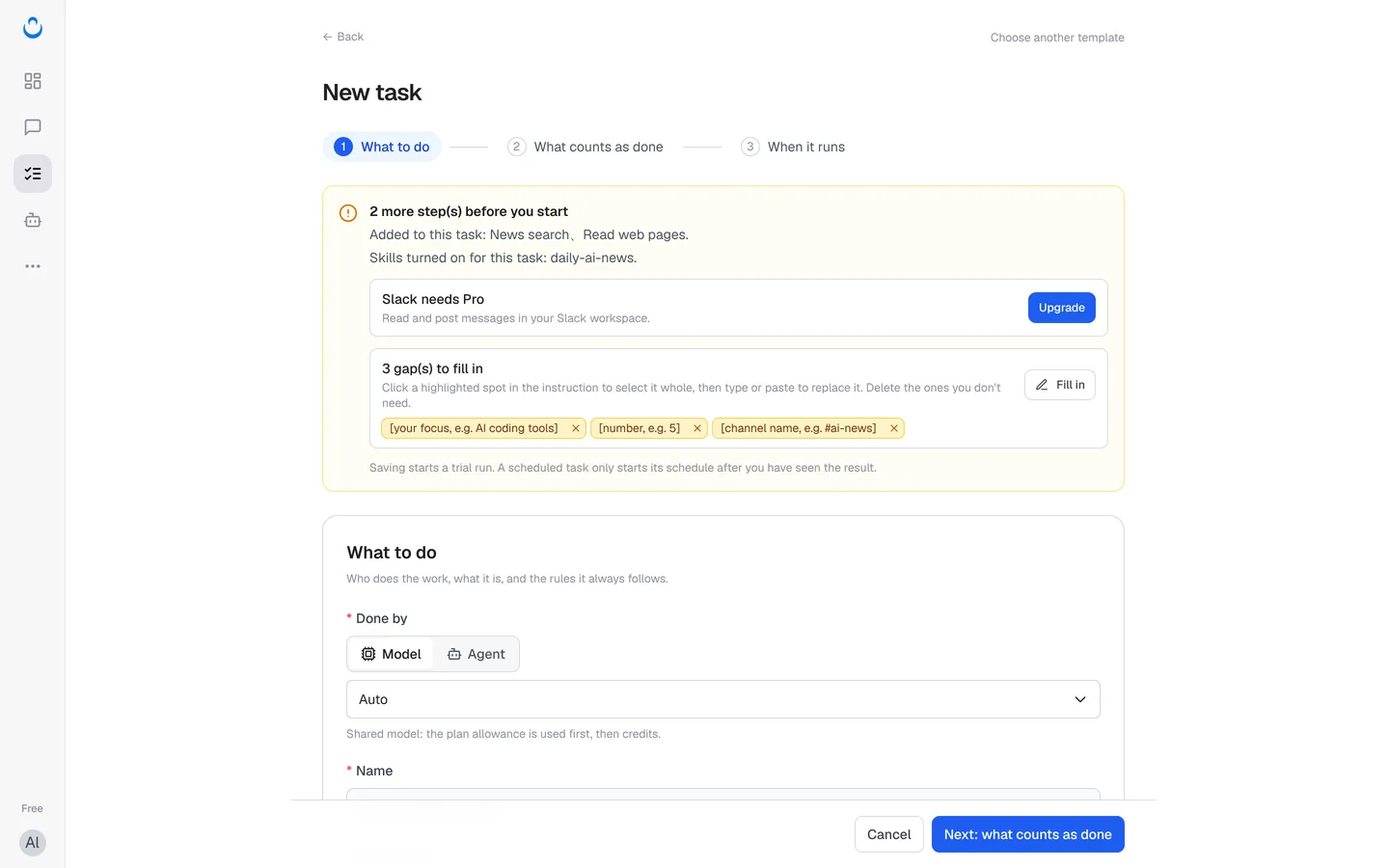
第 2 步:何时算完成
怎么算做好 · 验收标准 列出每次运行要达到的标准:「保存后,每次运行结束都会按这些标准自动检查,第一次试跑也一样。之后可以在任务的『验收标准』里修改。」
- 目标:这个任务要达成什么。
- 规则检查:「直接核对结果文字,不调用模型,不额外收费。」例如「包含这些段落:正文、依据来源」和「末尾有『待你确认』一节」。
- AI 检查:「每次运行结束后,评判模型一次检查下面各项,费用计入你的额度。」例如「内容都来自你的材料」和「符合读者和要求」。右侧的开关可以关闭 AI 检查。
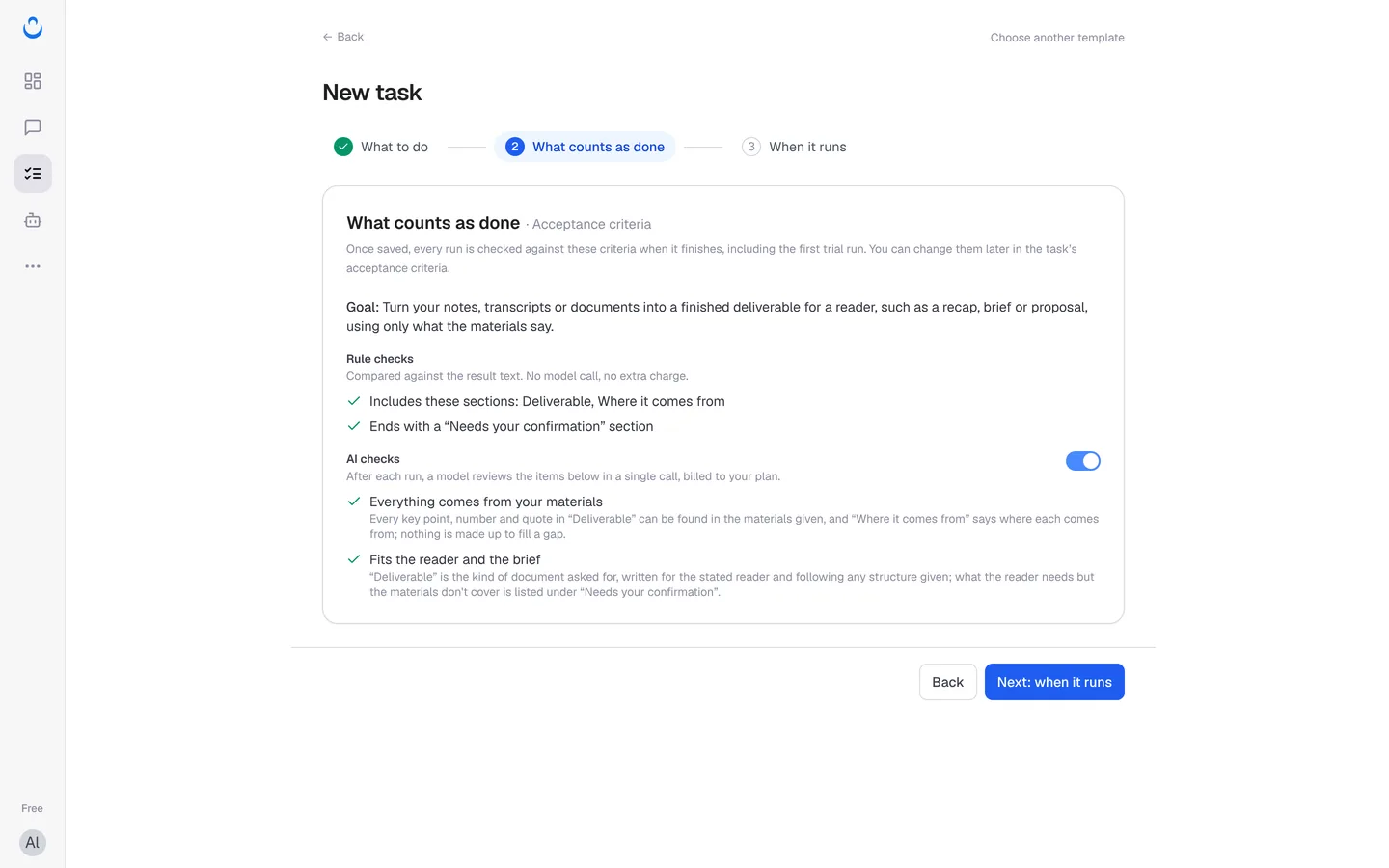
点击 下一步:何时运行。保存后如需修改标准,见 设置验收标准。
第 3 步:何时运行
- 在 运行方式 中选择:
- 只跑一次:「准备好时手动运行。」
- 定期运行:「按设定的时间自动运行。」然后设置重复频率(不重复、每小时、每天、每周、每月或每年)、日期和时间。注意时间按 UTC 计,表单下方会显示下一次运行的时间。免费版可以有 1 个定期任务,专业版和尊享版不限。
- 接收邮件通知:「任务完成或失败时发送邮件通知。」
- 在 Chats 中显示此任务的运行对话:「默认关闭。在“聊天”、收藏和搜索中包含现有及未来的运行聊天。关闭后,仍可从“运行历史”访问聊天。」
- 保存任务:
- 保存并试跑:保存任务并马上试跑一次,结果和验收结果一出来就能看到。
- 仅保存:只保存,不运行。之后可以在任务页面上运行。
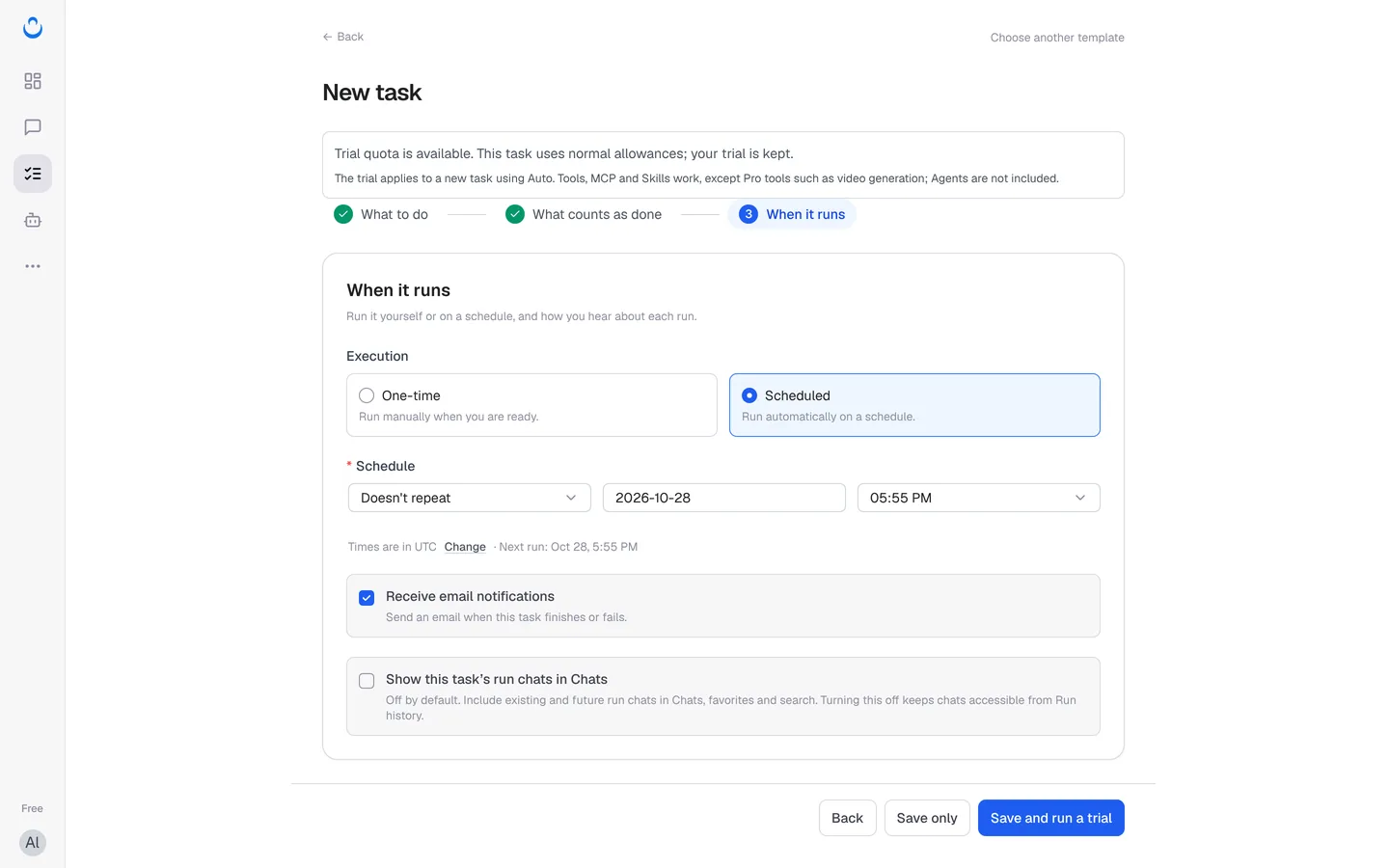
点击 保存并试跑 后,会进入任务的 运行历史,顶部提示这是一次试跑。后续操作见 运行任务。
创建自定义任务
如果没有合适的模板,可以从空白开始:
- 点击 新建任务 并选择创建空白任务,或在模板库最后点 创建自定义任务。
- 在「要做什么」里选择 执行者。选 模型 时需要从列表里挑一个模型;选 智能体 时挑一个智能体。
- 填写 名称 和 说明,需要的话再填 一直要遵守的规则。
- 在「用什么材料」里按需添加 文件。功能 一开始是空的,可以用 添加能力 或 使用我的默认能力 加入网页搜索、应用连接或技能。
- 继续完成「何时算完成」和「何时运行」两步,然后保存。
也可以不走向导:先在对话里把结果调好,再 把对话存为任务。