工作室界面
ConsoleX AI 拥有一个简洁而不简单的工作室界面,它不仅仅是一个聊天窗口,更是一个功能强大的“万能控制台”,以对话方式从容调度各种工具和AI智能体,帮助你高效完成各类任务。
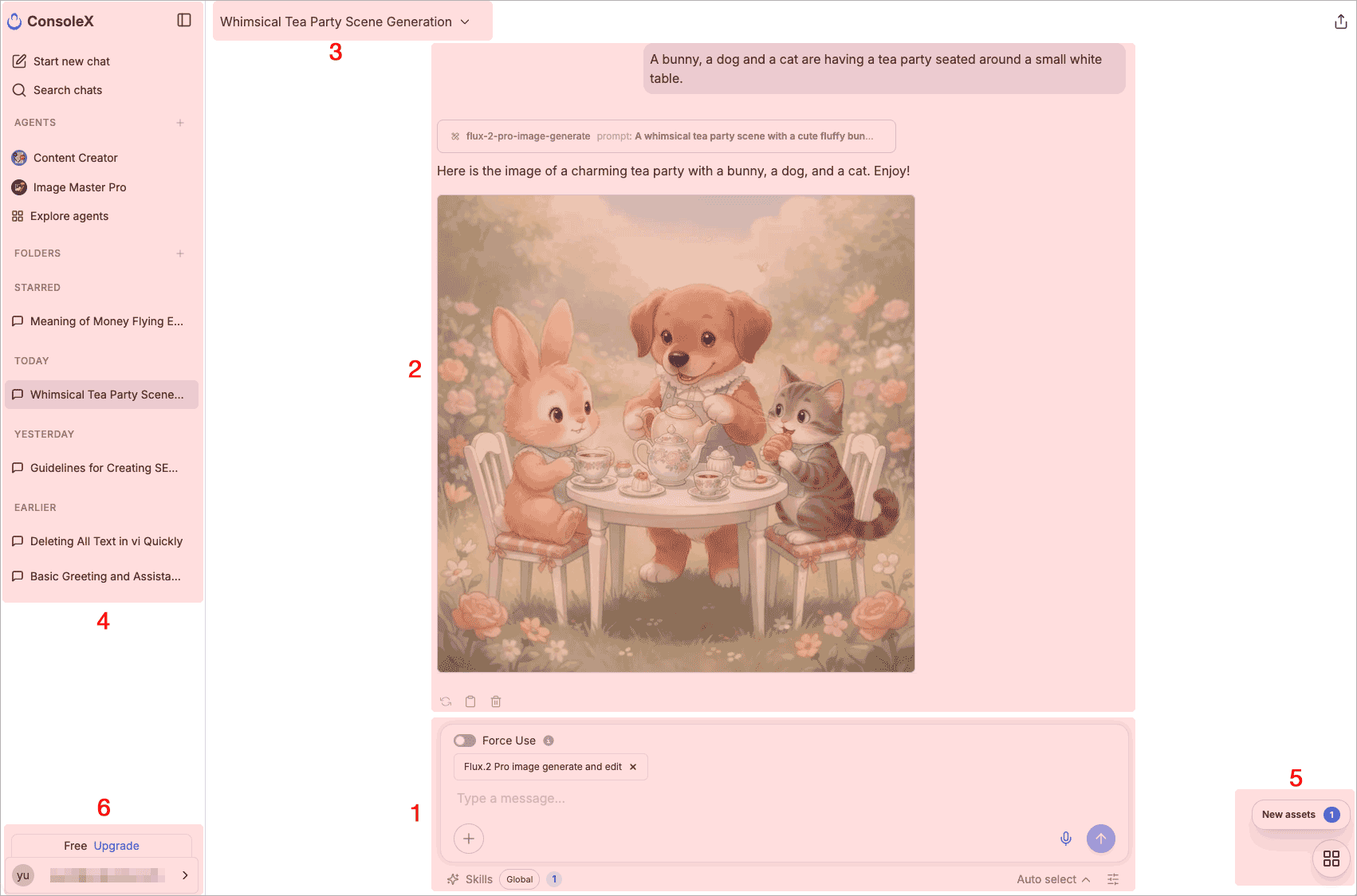
以下是工作室对话界面的主要功能模块概览:
1. 对话输入框区域
在页面底部,您可以通过输入框与 AI 进行实时对话。支持自然语言输入,并可通过快捷键发送消息。

点击输入框内左下角的“+”图标,可以打开添加弹出菜单,并在当前对话中附加文件和工具,让AI模型直接使用这些资源来完成任务。
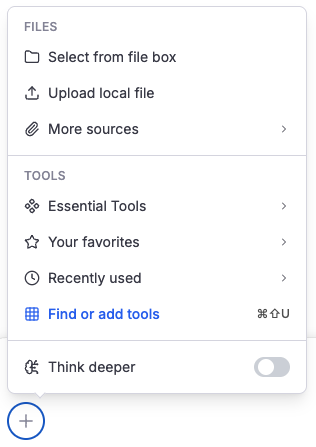
针对复杂的问题和任务,您还可以通过打开“深度思考”开关,让模型在回答问题前进行更深入的分析和推理。
输入框外左下方显示了当前对话可供使用的技能数量,点击可以打开技能面板进行配置。
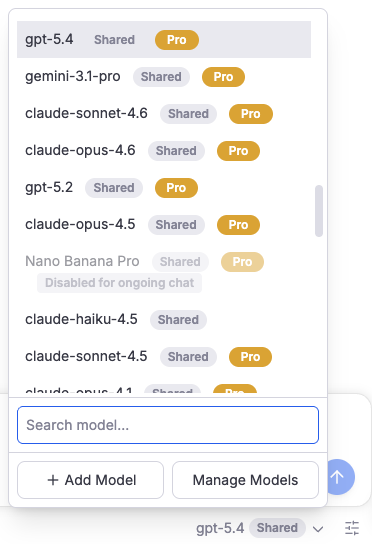
右下角提供了模型的选择入口,您可以随时切换不同的模型进行对话,以及设置当前对话中使用的各种参数。还可以找到管理模型和添加自定义模型的入口。
工具面板的入口集成在添加弹出菜单中,在添加弹出菜单中点击最后一项“查找或添加工具”(或者通过快捷键唤出),即可打开工具面板,在其中可以浏览、搜索和管理各种预置工具和MCP服务器,以及添加和管理自定义的工具和MCP服务器。
经常使用的工具和MCP服务器可以点击 图标将其收藏,方便以后快速找到。
2. 消息列表、对比生成和其他操作
在工作室界面的中间主体区域,您可以查看当前对话中的上文内容,包括每一条用户消息和模型生成的消息。

点击每一条模型消息下的 图标,可以切换其他模型重新生成结果,并进行对比。
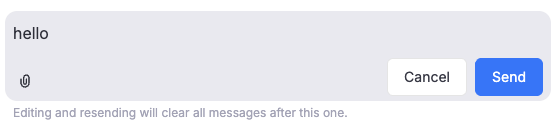
鼠标悬浮每一条用户消息之上,可以看到针对用户消息的各种操作选项,包括编辑、复制和删除操作。点击编辑图标可以修改用户消息的内容并重新生成结果。
3. 对话标题、快捷操作和系统提示语设置
系统会为您在ConsoleX上的进行的每组对话自动生成标题。标题栏还集成了各种快捷操作入口,如标题修改、星标操作、添加定时任务、导出和删除等。
鼠标悬浮到标题行时,还可以看到添加或编辑系统提示语的入口,方便您针对当前对话进行个性化的提示语设置。
4. 对话历史、星标对话和目录
页面左侧显示了您的对话历史记录,您可以快速访问之前的对话;以及发起对话、搜索对话、查看星标对话和目录的入口。
您还可以在历史对话列表中,针对重要的对话进行星标标记,并通过目录功能进行分类管理。
5. 我的内容面板(My Stuff)
在主界面的右下角,有一个打开“我的内容”面板的 图标入口,点击后会在页面右侧弹出浮动面板。
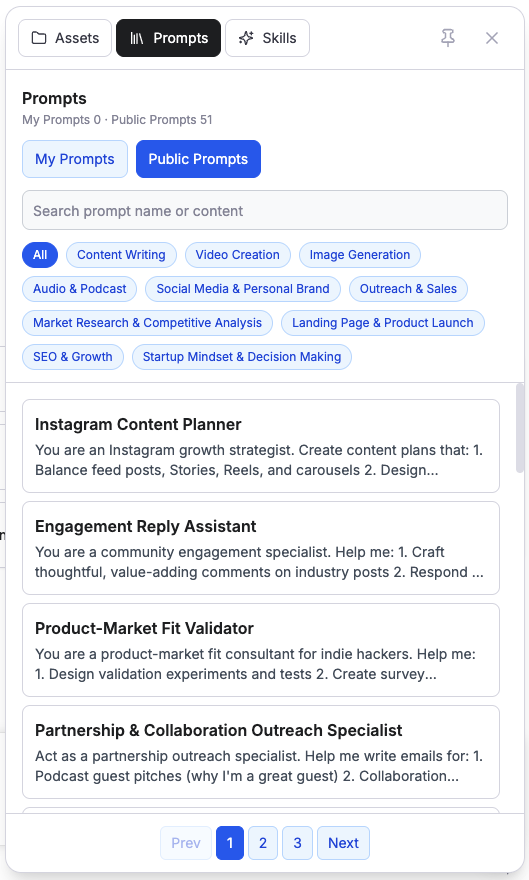
在“我的内容”面板中,您可以管理和访问以下内容:
- 资产 (Assets):查看和管理文件、图片、音频、视频等各种资源,您上传以及模型生成的的内容都会保存在这里,方便随时调用。
- 提示语 (Prompts):查看和管理预置系统提示语,添加和使用自定义提示语。
- 技能 (Skills):查看和管理预置技能,上传和使用自定义技能。
6. 设置菜单,套餐和额度
在页面左下角,您可以找到设置菜单的入口,在其中可以进行各种个性化设置,包括账户信息、当前订阅套餐、额度查看、模型管理、帮助中心入口和账户信息修改等。