快速上手
本页带你从注册走到第一个带验收的结果:从模板创建任务、填好空位、试跑一次,然后决定这次结果用不用。
下面以自由职业网页设计师 Alex 为例。Alex 刚和 Brightside Bakery 的 Maria 开完项目启动会,要用 用你的材料写交付物 这个模板,把会议纪要写成一封请 Maria 确认的回顾邮件。
1. 注册账号
- 打开 consolex.ai/register,用 Google 账号继续,或者填写邮箱、密码并再输入一次密码。
- 勾选同意服务条款并已阅读隐私政策。不勾选的话,创建账号的按钮无法点击。
- 点击创建账号,ConsoleX 会给你发一封验证邮件。
- 打开这封来自 ConsoleX 的邮件,点击里面的确认按钮(邮件中为 Confirm your account)。
如果邮件里的链接在另一个浏览器或另一台设备上打开,你会看到"完成注册"页面(Complete your registration)。这是为了在邮件被其他浏览器打开时保护你的账号:在当前设备上再设置一次密码(8–50 个字符),勾选条款,然后点击 Create account and continue。之后会直接登录并进入欢迎引导。
如果还没验证邮箱就去登录,页面会提示邮箱尚未验证,你可以重新发送验证邮件,或者换一个邮箱。
2. 完成欢迎引导
第一次登录时,ConsoleX 会问你三个简单的问题,每一步都可以跳过(点右上角的跳过即可直接进入首页)。
- 第 1 步问 怎么称呼你? 首页问候会用这个称呼。
- 第 2 步问你做哪类工作。选一个最接近的,比如为客户交付的自由职业者,页面会提示接下来将推荐哪些模板。
- 第 3 步问你想先交付什么。从推荐的两个模板中选一个,每个都写明你从什么开始、最后得到什么。对自由职业者,用你的材料写交付物 会把一份客户通话记录变成客户可以签字确认的项目回顾。你也可以选其他模板,或者先只聊天。
点击开始按钮进入首页。
在首页点击右上角的 新功能,可以看到同样的三步引导,最后直接用推荐的模板创建任务。
3. 从首页开始第一个任务
完成引导后,首页的 你的工作 下方会出现一张"运行你的第一个任务"卡片:从模板开始,说明和验收项都已写好,保存前可以随意修改。
卡片上是你刚才选的模板,标着“你的选择”,并列出每次运行都会检查什么。点击卡片上的按钮,用这个模板开始。
想做别的?可以在卡片下方换一个模板,或者直接在输入框里描述你要做的事,用对话把它聊清楚。
4. 填好空位
新建任务 分三步:要做什么、何时算完成、何时运行。
第 1 步顶部的提示框会列出模板已经加到这个任务的能力(这个模板是读取文件、读取网页、看懂图片和视频),以及还需要你填写的地方,比如"还有 4 处需要你填写"。
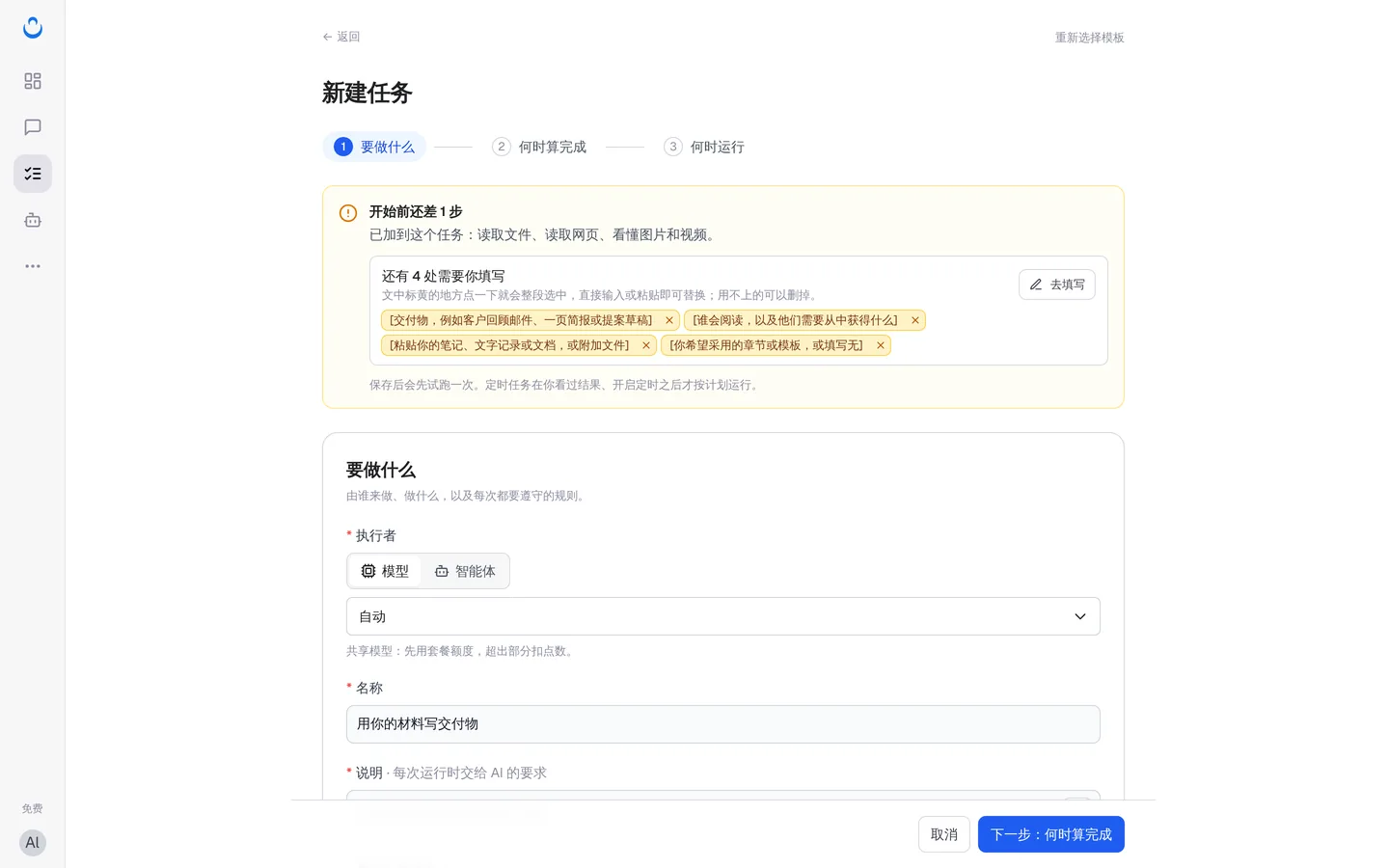
- 在 说明 里点一下标黄的地方,比如
[交付物,例如客户回顾邮件、一页简报或提案草稿],整段会被选中。 - 直接输入或粘贴即可替换;用不上的空位可以删掉。Alex 写明了交付物(一封请 Maria 确认的回顾邮件)和读者(Brightside Bakery 的 Maria),并把启动会的纪要粘贴进材料的位置。
- 按需修改 名称。Alex 改成了"Kickoff recap for Brightside Bakery"。
- 执行者 保持 模型、自动 即可;也可以选 智能体,让你的某个智能体来做。一直要遵守的规则(系统提示)可以不填。
- 在 用什么材料 里,可以通过 上传本地文件 或 从资产库选择 添加文件,也可以调整模板带来的能力。
所有空位填好后,提示框会变成 准备好了,可以试跑。点击 下一步:何时算完成。
5. 确认"怎么算做好"
第 2 步显示任务的验收标准:"保存后,每次运行结束都会按这些标准自动检查,第一次试跑也一样。"
- 规则检查:直接核对结果文字,不调用模型,不额外收费。这个模板会检查结果是否包含「正文」「依据来源」两个段落,以及末尾是否有「待你确认」一节。
- AI 检查:每次运行结束后,评判模型一次检查下面各项,费用计入你的额度。这个模板检查 内容都来自你的材料 和 符合读者和要求。不需要的话,可以用开关关掉 AI 检查。
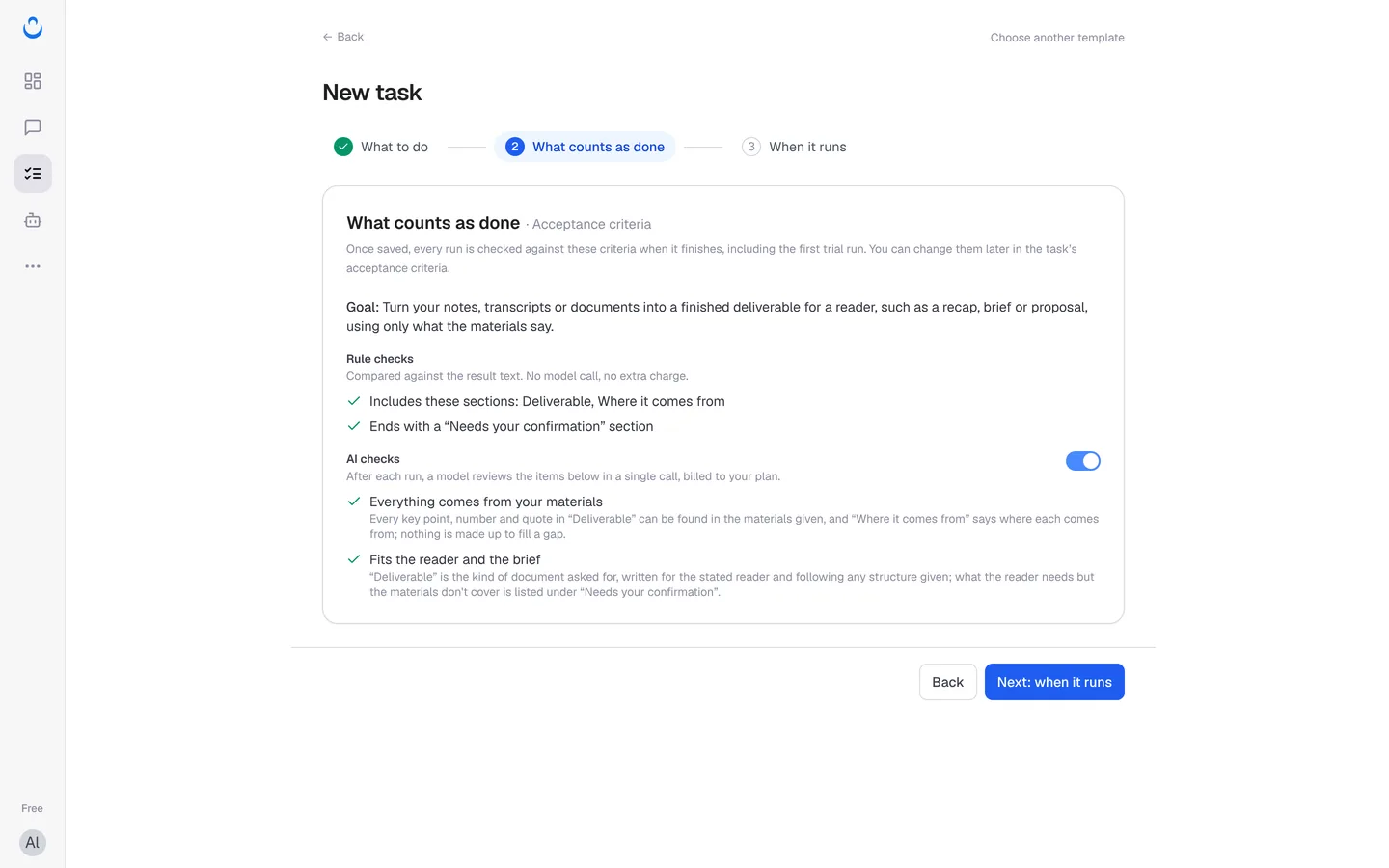
之后可以在任务的「验收标准」里修改。点击 下一步:何时运行。
6. 保存并试跑
- 运行方式 保持 只跑一次(准备好时手动运行)。以后也可以改成 定期运行。
- 想在任务完成或失败时收到邮件,就保留 接收邮件通知。
- 点击 保存并试跑。(仅保存 只保存任务,不运行。)
随后会打开任务的 运行历史,提示这是一次试跑。运行会先显示正在运行,然后是验收中,最后给出验收结果。如果某次运行没能完成,页面会用平实的话说明原因,并给出下一步,比如重新运行。
7. 查看结果和验收
点开这次运行,有三个标签页:运行结果、验收结果、执行过程。
- 运行结果 显示保存下来的输出。这个模板会按「正文」「依据来源」「待你确认」组织结果,AI 做了哪些假设一目了然。下方的 运行统计 会显示估算费用,验收的费用单独列出。
- 验收结果 显示总体结论、一段总结和 逐项验收结果,未通过和待核验的项排在最前面。点每一项下面的 查看证据,可以看到它依据的原文。
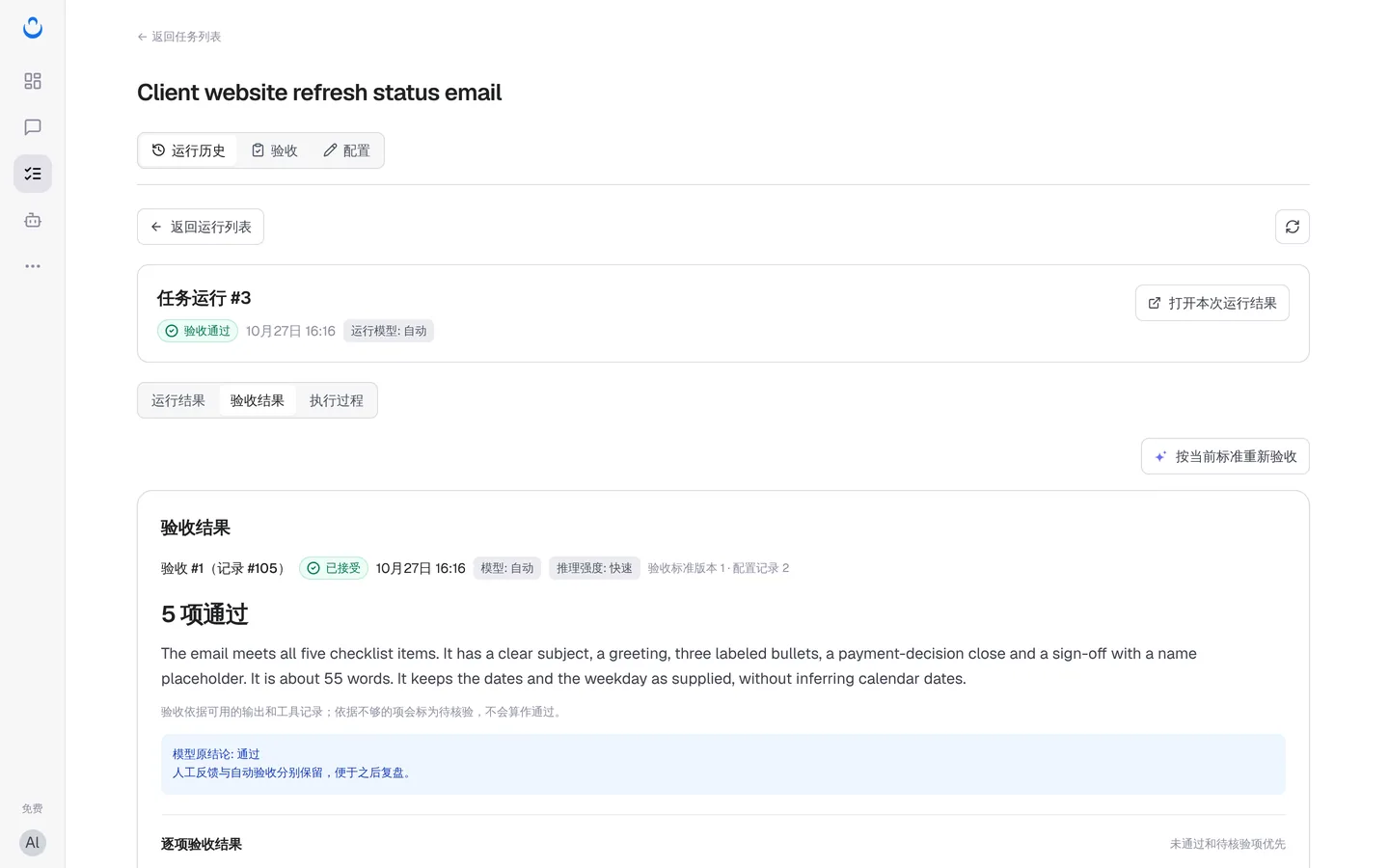
"验收依据可用的输出和工具记录;依据不够的项会标为待核验,不会算作通过。"
8. 做出你的决定
验收结果底部的 你的决定 写着:"决定是否采用这次结果;如果验收判断有误,也可以指出。你的决定会和这份报告一起保存。"
- 可以先在输入框里写下理由(选填)。
- 点击 接受、需修改、拒绝 或 验收判断有误。保存后会提示反馈已保存。
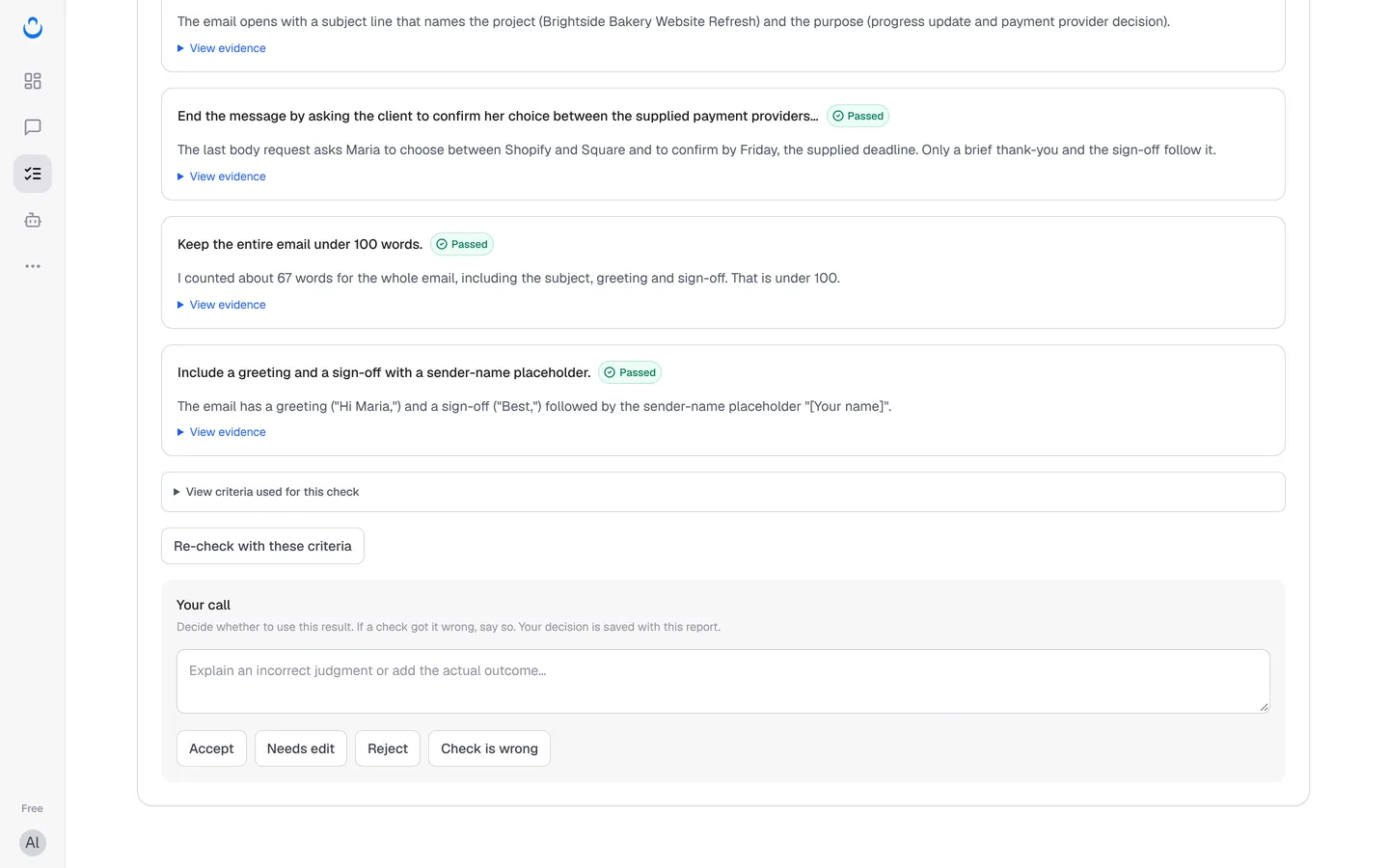
还在等你决定的运行会出现在首页的 需要你 里,点 打开报告 即可处理。