提示词库
写好提示词,是让 AI 产出更好结果最简单的办法之一。提示词库保存了现成的提示词和你自己写的提示词,需要时直接载入对话或智能体,不用每次重新输入。
打开提示词库
- 点击左侧导航栏的 …(更多),选择「资源库」。
- 进入「提示词」标签页。
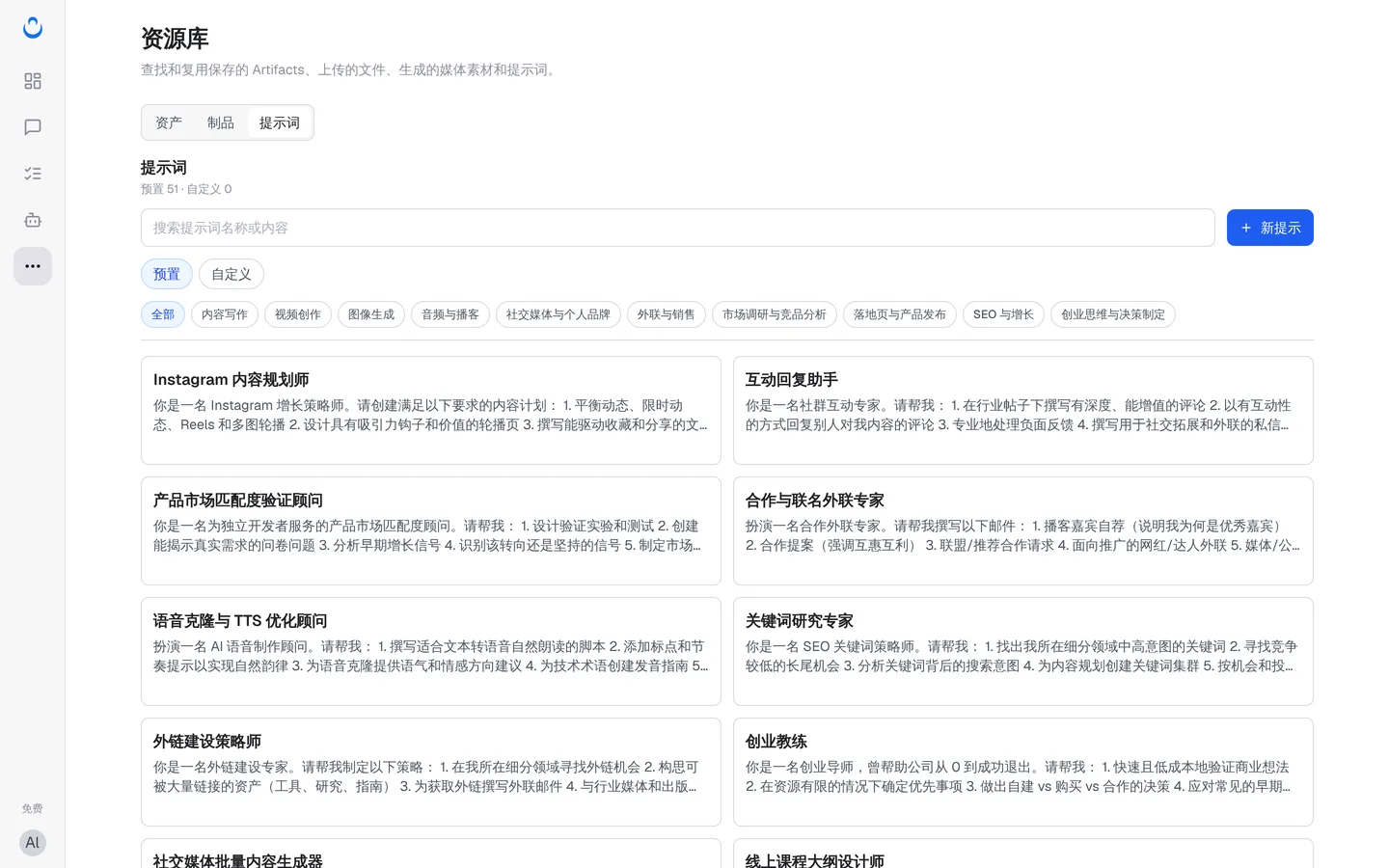
顶部会显示提示词数量,例如「预置 51 · 自定义 0」。
浏览预置提示词
「预置」中是 ConsoleX 自带的 51 个提示词,可以按分类筛选:
- 内容写作
- 视频创作
- 图像生成
- 音频与播客
- 社交媒体与个人品牌
- 外联与销售
- 市场调研与竞品分析
- 落地页与产品发布
- SEO 与增长
- 创业思维与决策制定
也可以在「搜索提示词名称或内容」中搜索。每张卡片显示提示词的标题和开头内容,例如「客户提案写作专家」「新闻通讯写作专家」。
预置提示词的末尾通常带有方括号占位符,例如 [industry]、[audience]。载入后把它们换成你自己的信息即可。
创建自己的提示词
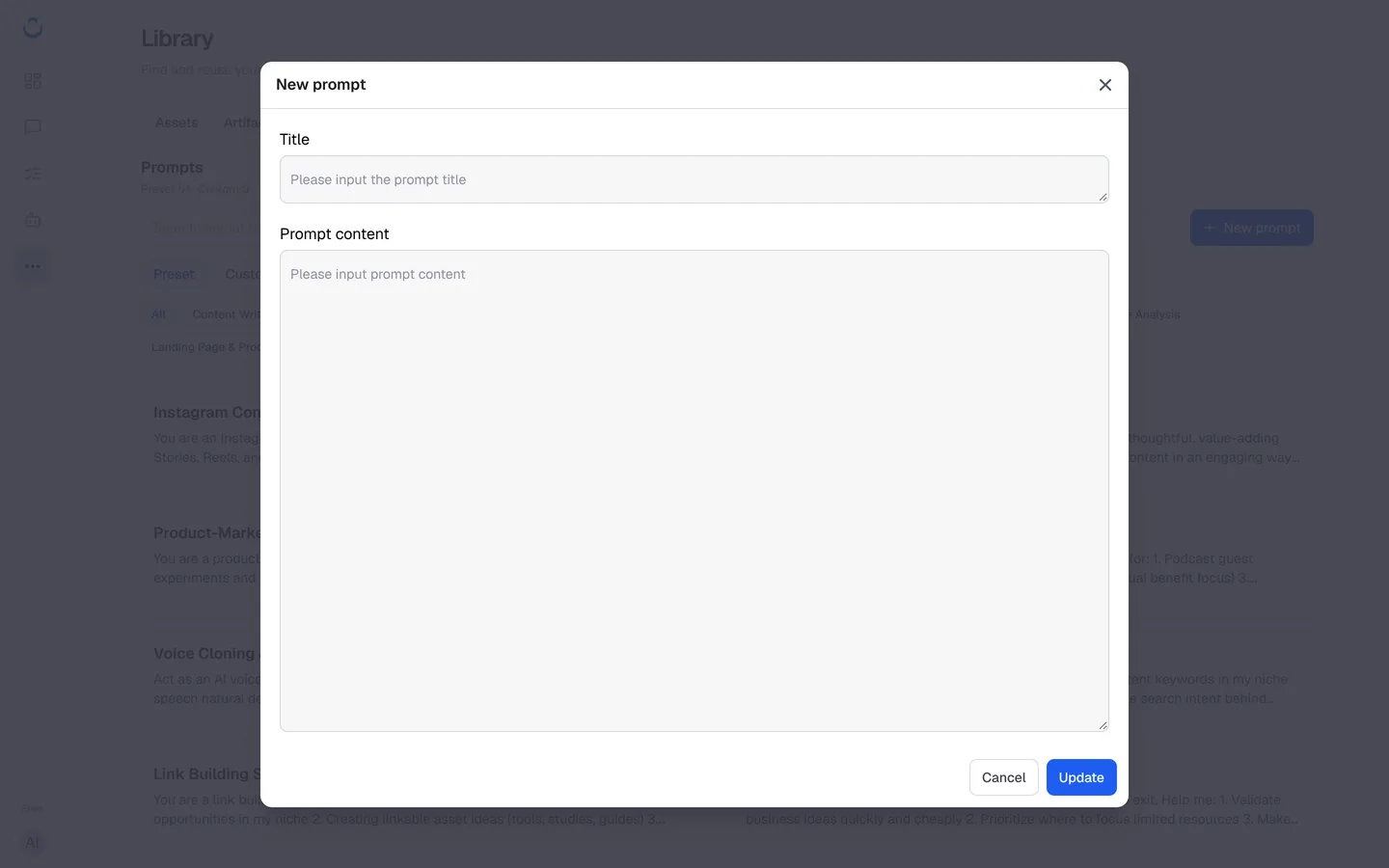
- 点击「新提示」。
- 填写标题(Title)和提示词内容(Prompt content)。
- 点击保存按钮(英文界面为 Update)。
你创建的提示词会出现在「自定义」中。
例如,Alex 保存了一个名为“客户进度邮件”的提示词:写简短友好的进度邮件,列出已完成的工作和还需要客户提供的东西,结尾提出一个明确的请求并给出日期。
在对话中使用提示词
把提示词载入为对话的系统提示词,模型在整段对话中都会遵循它:
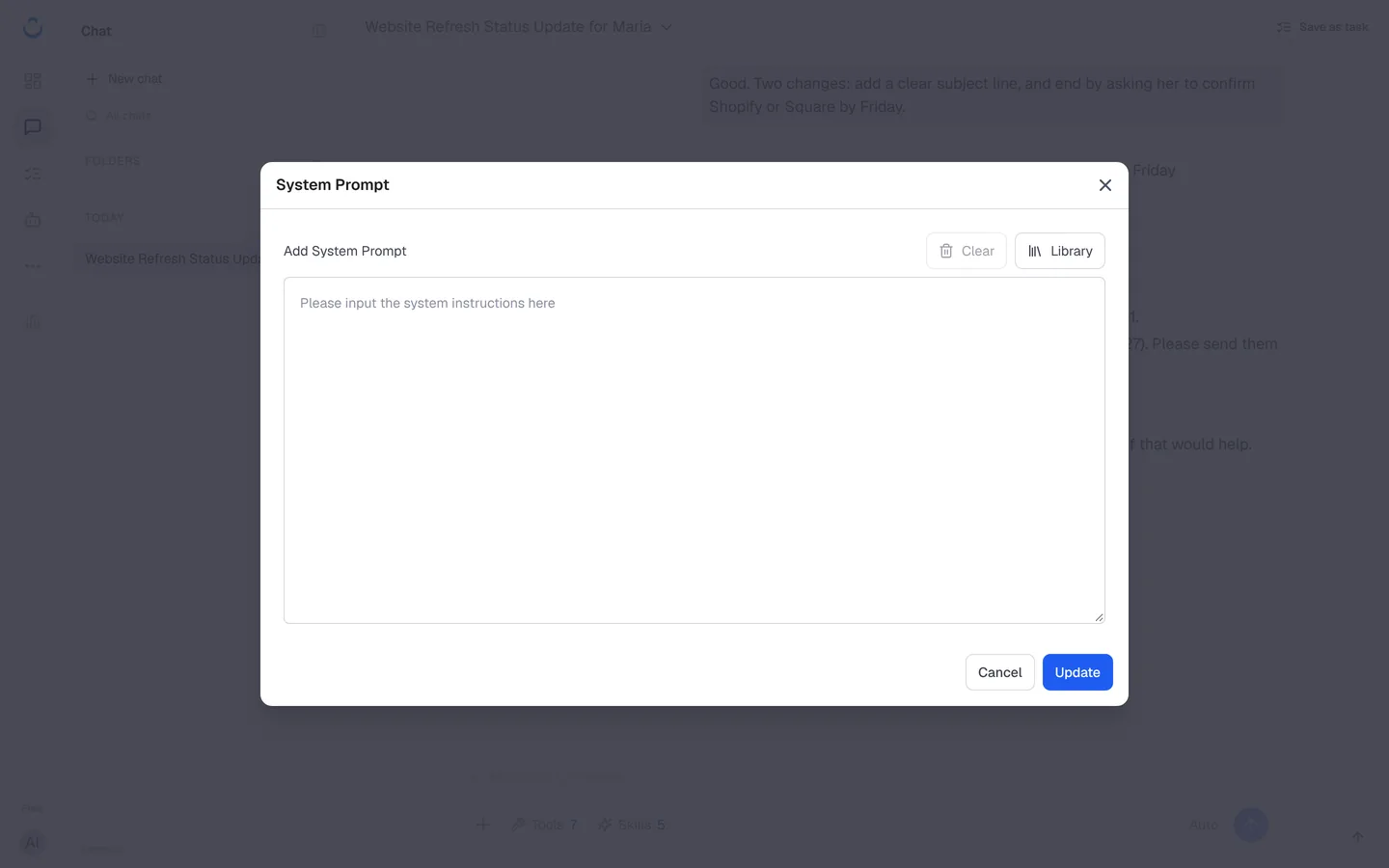
- 在对话顶部点击「添加系统提示词」。
- 在弹出的系统提示词窗口中,点击从提示词库导入的按钮(英文界面为 Library),选择一个提示词。
- 按需修改内容,然后点击确认按钮(英文界面为 Update)。
同一窗口中的清空按钮(英文界面为 Clear)可以移除系统提示词。
更多内容见系统提示词。