自定义技能
自定义技能可以把你希望 AI 每次都遵循的做事方法固定下来,比如给客户写邮件的固定风格,或网站审计的检查清单。你可以在对话中用 AI 创建技能,也可以上传技能包或通过链接导入。
两个入口都在 技能 标签中:点击左侧导航栏的 …(更多),再点击 能力库,然后切换到 技能。
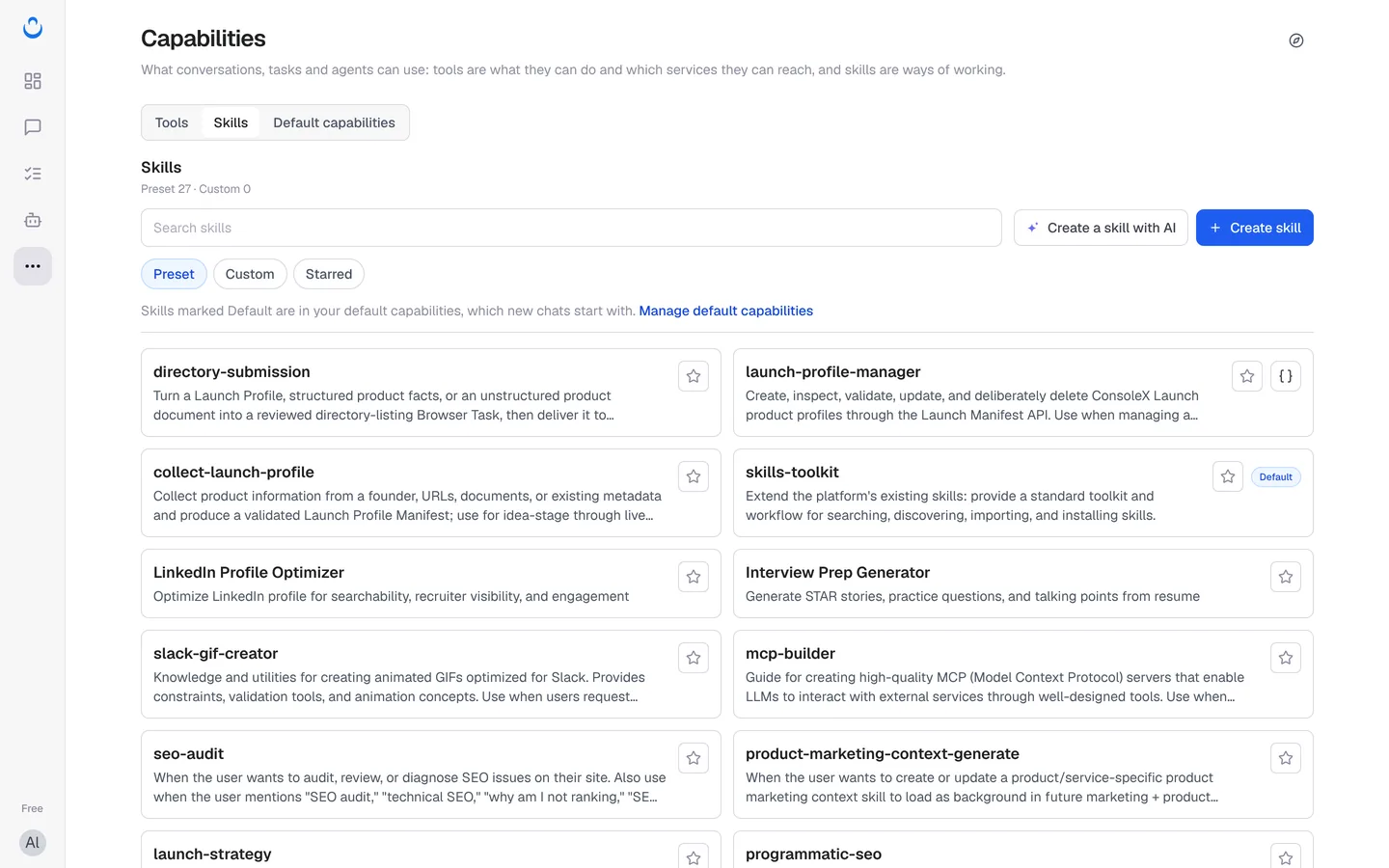
用 AI 创建技能
点击 用 AI 创建技能,ConsoleX 会打开一个带有开场提示的新对话,用于创建技能。描述你想固定下来的做法,例如 Alex 给 Brightside Bakery 写进度邮件的方式,并回答 AI 的提问。预置的 技能创建器(skill-creator)是一份创建技能的指南,默认在新对话中开启。
如果对话最后给了你一个技能包文件,可以按下面的步骤用 创建技能 上传。
上传或导入技能
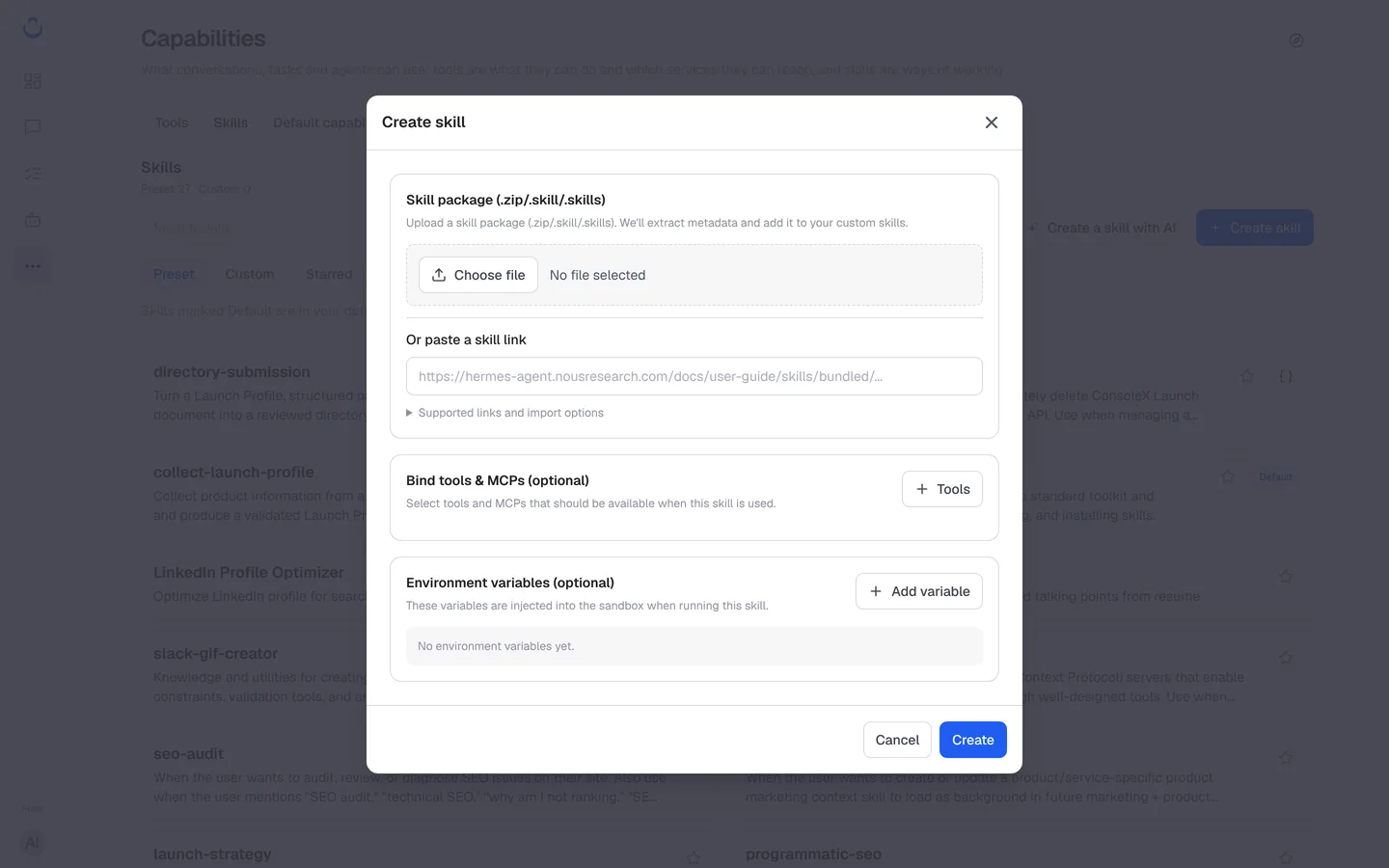
- 点击 创建技能。
- 用以下任一方式添加技能(括号中为英文界面的名称):
- 技能包(Skill package (.zip/.skill/.skills)):点击选择文件(Choose file),选中技能包。系统会提取其中的元数据,并把技能加入你的自定义技能。
- 粘贴技能链接(Or paste a skill link):粘贴已发布技能的链接,例如 Hermes Skill Registry 中的技能页面。展开 Supported links and import options 可以查看支持哪些链接。
- 可选:在绑定工具和 MCP(Bind tools & MCPs (optional))中点击 Tools,选择使用这个技能时需要一并提供的工具和 MCP。
- 可选:在环境变量(Environment variables (optional))中点击 Add variable,添加技能脚本需要的值,比如 API Key。运行这个技能时,这些变量会注入沙盒环境。
- 点击创建。
技能包的结构
技能包需要符合 Agent Skills 的标准结构:根目录下必须有一个 SKILL.md 文件,写明技能的元数据(如名称和描述)以及详细的使用说明。技能用到的脚本或参考文件也放在同一个包里。ConsoleX 会解析技能包,并把技能加入你的私有技能列表。
查找和使用自己的技能
你的技能会出现在 技能 标签的 自定义 筛选中,顶部的数量也会增加(例如 自定义 1)。自定义技能只有你自己可见。
开启方式和预置技能一样:在对话中用输入框下方的 技能,在任务或智能体中用 添加能力。如果希望每个新对话都带上它,把它加入默认能力。详见预置技能。