如何添加自定义 MCP 服务器?
通过模型上下文协议(MCP),AI 模型可以访问外部工具和数据源,从而实现更强大的功能。
在 ConsoleX 中集成和使用 MCP 服务器
在 ConsoleX AI 中添加和使用 MCP 服务非常简单,只需按照以下步骤操作:
- 点击工具面板界面右上角的 添加 MCP 服务器(Add a MCP server) 按钮。
- 填写 MCP 服务器的 JSON 描述信息。
- 点击 保存(Save) 按钮,完成 MCP 服务器的集成。
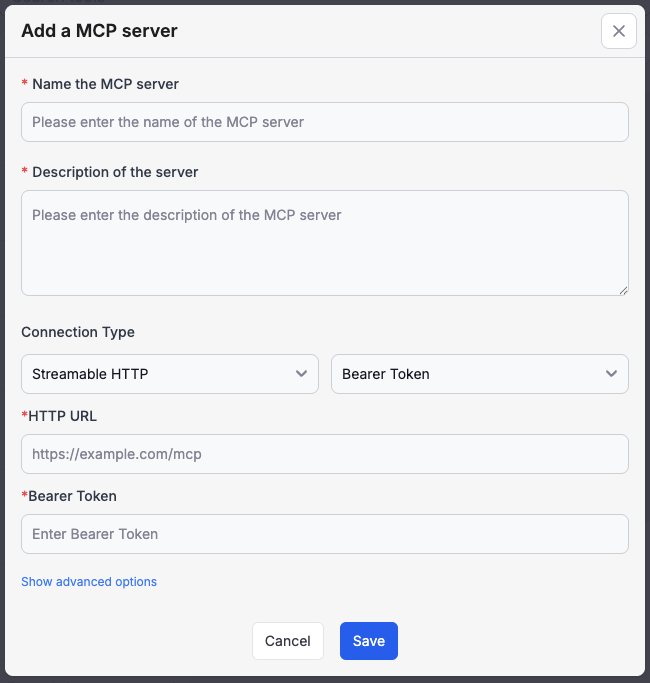
设置MCP连接方式
ConsoleX支持三种MCP连接方式:Streamable HTTP方式、SSE方式 和 通过MCP-connect桥接的Stdio方式。您可以根据自己的需求选择合适的连接方式来配置MCP服务器。
配置Streamable HTTP方式 的MCP服务器
配置Streamable HTTP方式 的MCP服务器时,支持通过OAuth2.0使用Bearer token进行Header认证,以及无需认证三种方式。您可以在配置界面中选择认证方式,并填写相应的HTTP URL和认证信息。
配置SSE方式 的MCP服务器
配置SSE方式 的MCP服务器时,支持使用Bearer token进行Header认证,或者无需认证两种方式。您可以在配置界面中选择认证方式,并填写相应的SSE URL和认证信息。
配置基于 Stdio 的 MCP 服务器
ConsoleX 是一项云服务,因此无法直接通过 Stdio 调用本地资源。但您可以使用 MCP-connect 来实现中继,并启用基于 Stdio 传输协议的 MCP 服务器调用。
具体步骤如下:
- 在您的本地计算机上安装并运行
mcp-connect,并为安全性设置auth_token。 - 通过隧道服务(如 ngrok 或 Cloudflare Zero Trust)使您的 MCP 代理 URL 可通过公共网络访问。
- 在 ConsoleX 的 设置(Settings) 中输入全局 MCP 代理 URL 和
auth_token。 - 之后,您可以像使用本地 MCP 客户端一样在 ConsoleX 中添加基于 Stdio 的 MCP 服务器配置。
例如:
{
    "command": "uvx",
    "args": ["mcp-server-fetch"]
}