定时任务
什么是定时任务?
定时任务允许你为AI设置特定的时间规则,自动执行预设的对话任务。这个功能特别适合需要定期执行且重复性较高的AI对话场景。
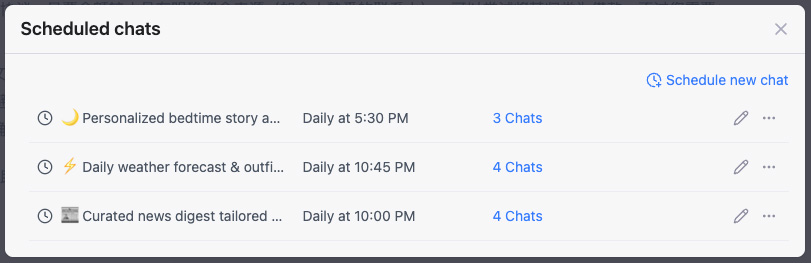
使用场景示例
- 每日市场分析
- 每天早上自动生成市场分析报告
- 定期内容创作
- 每周一自动生成周报
- 自动化数据监控
- 每天定时获取天气信息
如何发起定时对话任务
创建新的定时任务
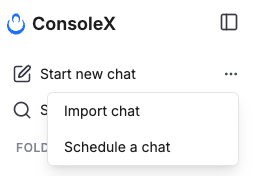
- 在ConsoleX AI主界面的左侧边栏中,鼠标悬浮到「创建新对话」菜单项之上,点击 图标可以找到"新建定时任务"操作入口。
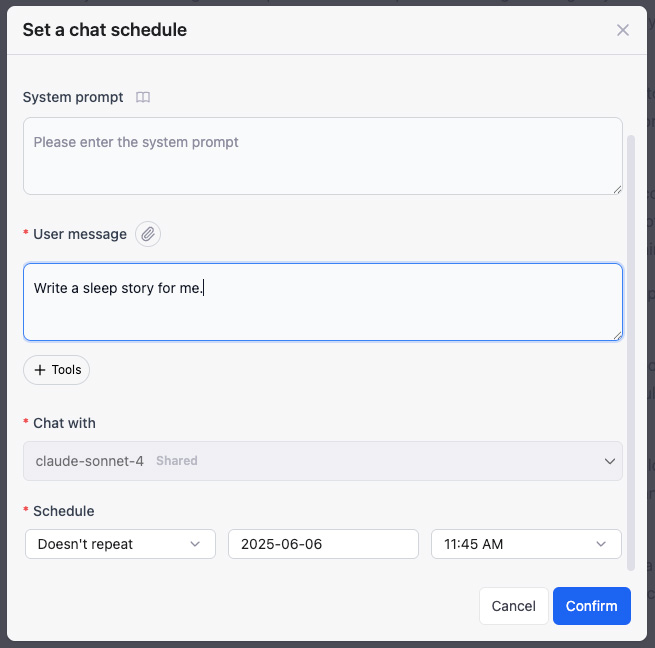
- 在弹出的"定时任务"窗口中,填写以下内容:
- 输入你希望AI定时执行的指令,例如"北京现在天气怎么样?"
- 你可以选择任务目标是大语言模型还是AI智能体。
- 如果需要,你可以添加候选工具和上传文件。
- 选择定时频率(如每日、每周、每月、每年,或不重复的一次性任务等),并通过时间选择器设置具体时间。
- 点击"编辑"或"保存"完成设置。
示例:
- 指令:伦敦现在天气怎么样?
- 工具:获取当前天气
- 频率:每天23:30
将已有对话添加为定时任务
- 在已有对话页面,点击右上角的 图标
- 该对话组中第一条对话的内容和相关配置会自动填入输入界面,你可以直接使用或修改后再添加
- 点击"保存"完成设置
如何管理定时对话
查看定时任务列表
- 点击主界面左下角的用户账号,在弹出菜单中可以找到"管理定时任务"入口
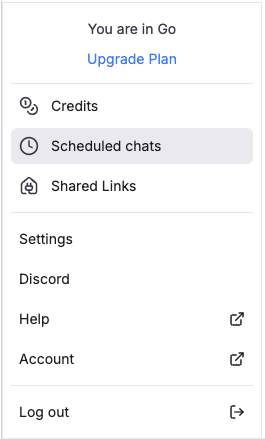
- 在定时任务管理页面,你可以查看所有已创建的定时任务,并查看每个任务对应的已完成任务列表
- 你可以对每个定时任务进行编辑、暂停/恢复、删除等操作
编辑定时任务
- 修改执行时间
- 更新任务内容
- 调整其他配置设置
暂停/恢复定时任务
- 你可以随时暂停定时任务的执行
- 需要时可以恢复执行
删除定时任务
- 删除后无法恢复。删除定时任务不会删除已经发起的任务列表
- 建议在删除前确认是否真的需要删除
使用限制
不同套餐的用户可以创建的定时任务数量不同,详见定价页面。