调用 Dify 工作流
Dify 是一个用来搭建多步骤 AI 工作流的平台。ConsoleX 可以把 Dify 工作流当作工具来调用,让 AI 把对话或任务中的一部分工作交给你搭好的工作流。Dify 工作流可以在 Dify 官方云服务上创建,也可以自托管。
2026 年 10 月的变化
ConsoleX 的工具表单在 2026 年 10 月有所调整:HTTP API 表单中不再有 Dify 接口类型。请把工作流添加为调用其 API 的自定义 HTTP API 工具;如果你的 Dify 可以把工作流发布为 MCP 服务器,也可以通过 MCP 连接。
基本步骤
- 在 Dify 中发布工作流。 同一个 Dify 工作区中的所有工作流共用同一个 API 服务器地址,ConsoleX 的工具会调用这个地址。为工作流创建一个 API 密钥。工作流结束节点输出的变量会作为工具结果返回。
- 在 ConsoleX 中添加自定义工具。 点击左侧导航栏的 …(更多),再点击 能力库。在 工具 标签中点击 添加自定义工具,选择 HTTP API。
- 描述输入参数。 在工具定义的 JSON Schema 中,写明 Dify 工作流需要的输入参数,格式与 OpenAI 标准工具描述一致。可以用 Generate by AI 生成草稿,用 View help 查看格式。
- 设置调用方式。 在调用方式中选择 GET 或 POST,按表单要求用第 1 步的 API 服务器地址填写接口信息,并在要求填写 API Key 的地方填入 Dify 的 API 密钥,然后保存。
- 开始使用。 在对话中(输入框下方的 工具),或在任务、智能体中(添加能力)开启这个工具。模型会根据工具的描述和输入参数调用工作流。
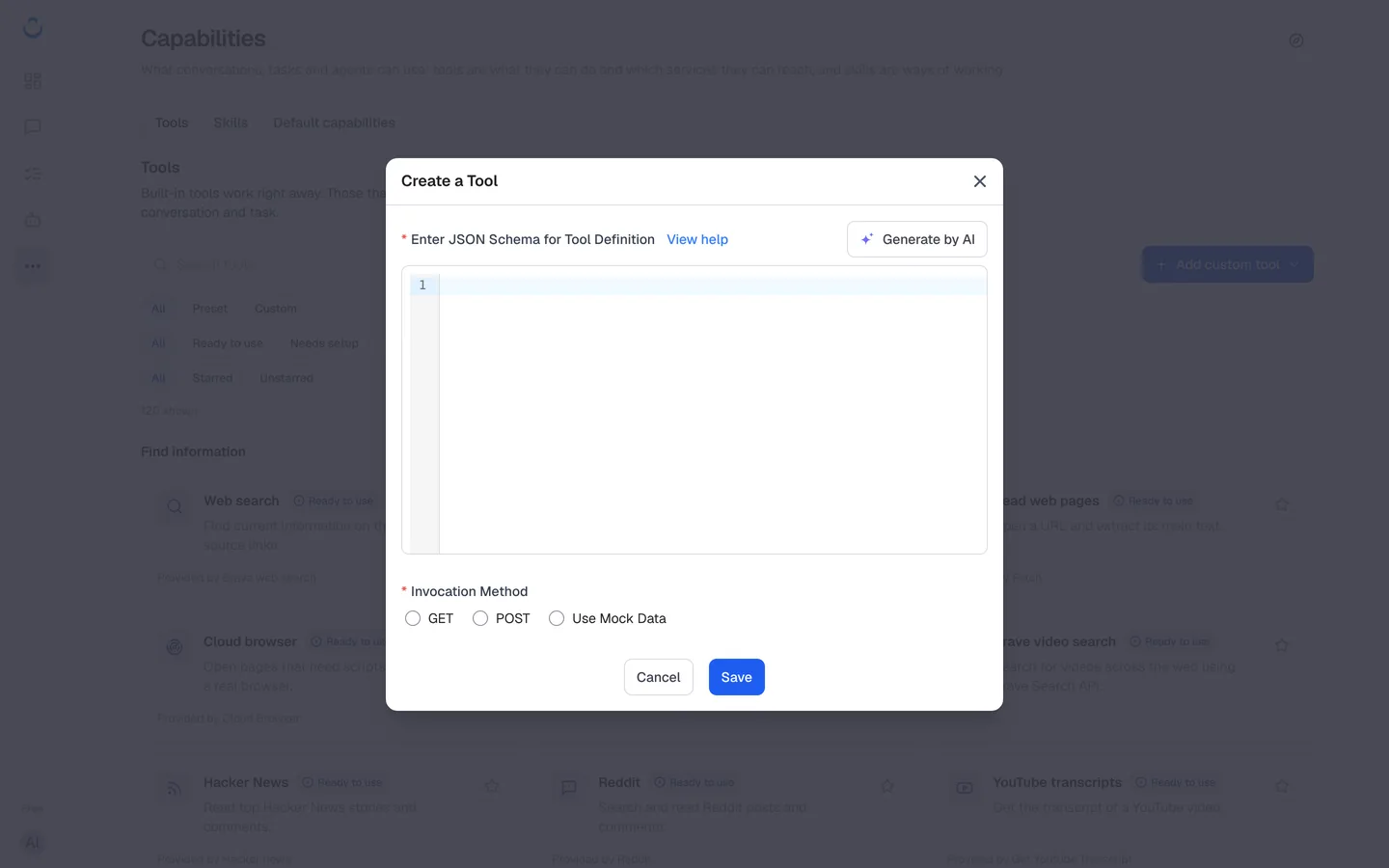
由于表单中不再有专门的 Dify 选项,请确认工具发出的请求符合 Dify 工作流 API 的要求。先在一个简短的对话里测试,确认结果正确后再用于任务。参见添加自定义工具和添加 MCP 服务器。
示例工作流
以下是一个天气预报的 Dify 示例工作流,可以保存到本地后导入 Dify 工作区:
注意事项
- 工具的 JSON Schema 需要与 Dify 工作流的输入参数一致,否则模型无法正确调用。可以在 Dify 的运行历史中查看调用详情。
- Dify 工作流需要发布后才能被 ConsoleX 调用。